
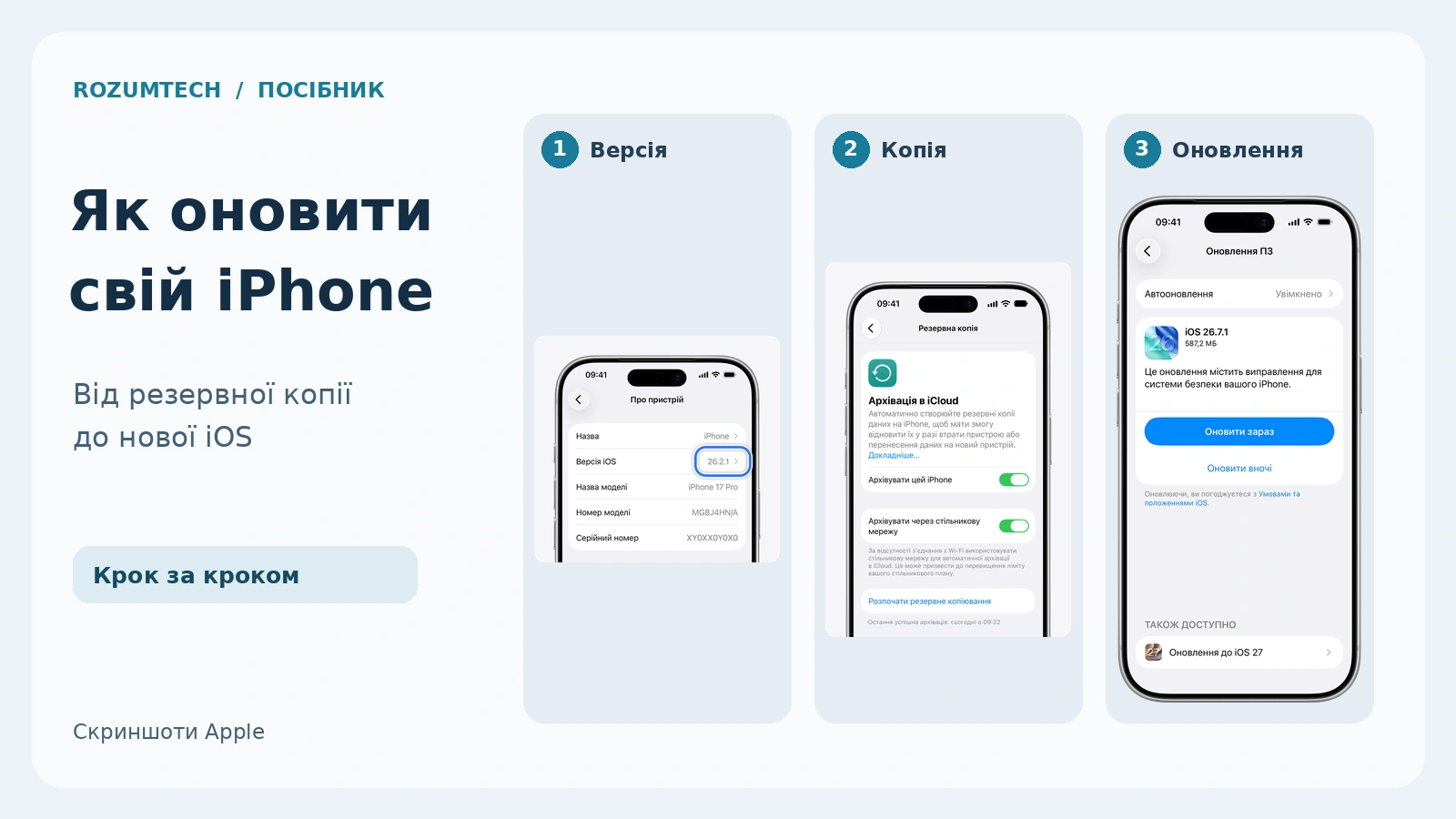
Оновлення iPhone починається з трьох перевірок: чи підтримує телефон потрібну версію iOS, чи є свіжа резервна копія і чи вистачає місця для встановлення. Нижче — послідовний маршрут від перевірки моделі до першого запуску після оновлення, з українськими скриншотами Apple та поясненням кнопок.
Актуальність: 30 жовтня 2026 року. На цю дату Apple називає iOS 27.2 найновішою стабільною версією. Але остання iOS загалом і остання доступна для вашого iPhone — не завжди одне й те саме. Наприклад, для iPhone XS, XS Max і XR Apple випустила iOS 18.7.11. Орієнтуйтеся на сумісність моделі та пропозицію в налаштуваннях.
Про ілюстрації. Це справжні скриншоти з української довідки Apple. Вони демонструють розташування пунктів, а не поточний номер оновлення: на окремих екранах видно старіші iOS. Ми не перемальовували кнопки й не замінювали цифри. Натисніть зображення, щоб відкрити його повністю.
Крок 1. Знайдіть модель iPhone та встановлену iOS
Відкрийте «Параметри» → «Загальні» → «Про пристрій». Запишіть значення рядків «Назва моделі» та «Версія iOS». Назва, яку ви самі дали телефону, — наприклад «Мій iPhone» — для перевірки сумісності не підходить. Потрібен саме рядок моделі.
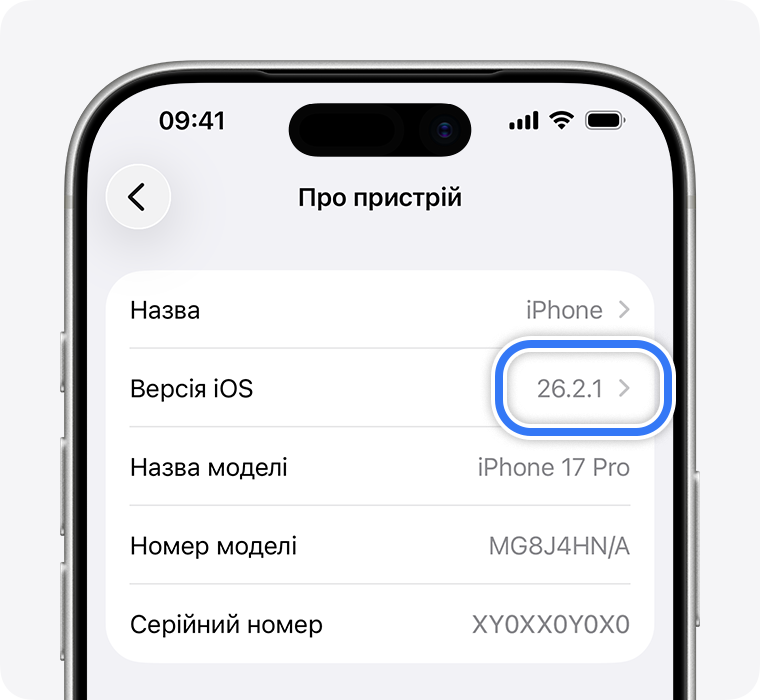
Звірте модель з офіційним переліком сумісності Apple, наведеним у джерелах під статтею. Якщо телефон не підтримує нову велику версію, повторне натискання кнопки перевірки цього не змінить. При цьому йому може бути доступне окреме оновлення безпеки попередньої гілки. Напис про актуальне ПЗ на старішому iPhone не означає, що на ньому стоїть найновіша iOS для всіх моделей.
Крок 2. Створіть резервну копію й перевірте час завершення
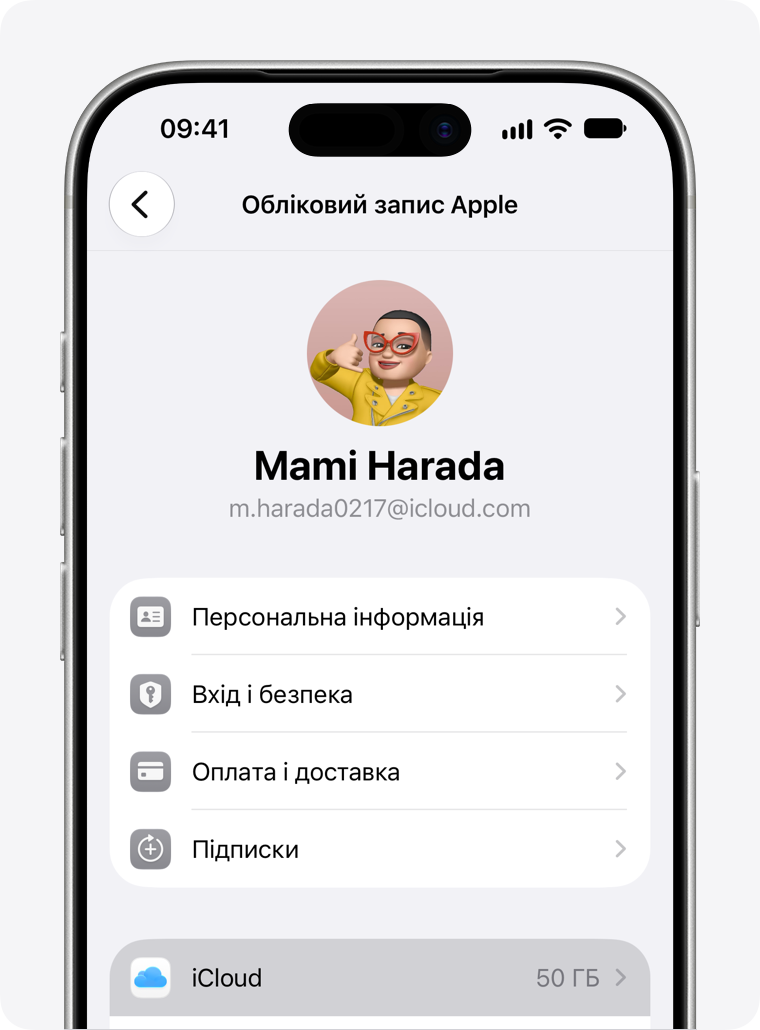
Перед установленням збережіть дані. Поверніться на головний екран «Параметрів», натисніть своє ім’я вгорі та відкрийте iCloud. Якщо замість імені пропонується вхід, спершу розберіться з доступом до власного облікового запису або скористайтеся резервною копією на комп’ютері.
У розділі iCloud відкрийте резервне копіювання та запустіть його вручну. На українському скриншоті нижче кнопка називається «Розпочати резервне копіювання»; у тексті довідки Apple також трапляється «Виконати зараз». Дочекайтеся завершення, залишаючись у Wi-Fi, і перевірте дату та час останньої успішної копії під кнопкою.
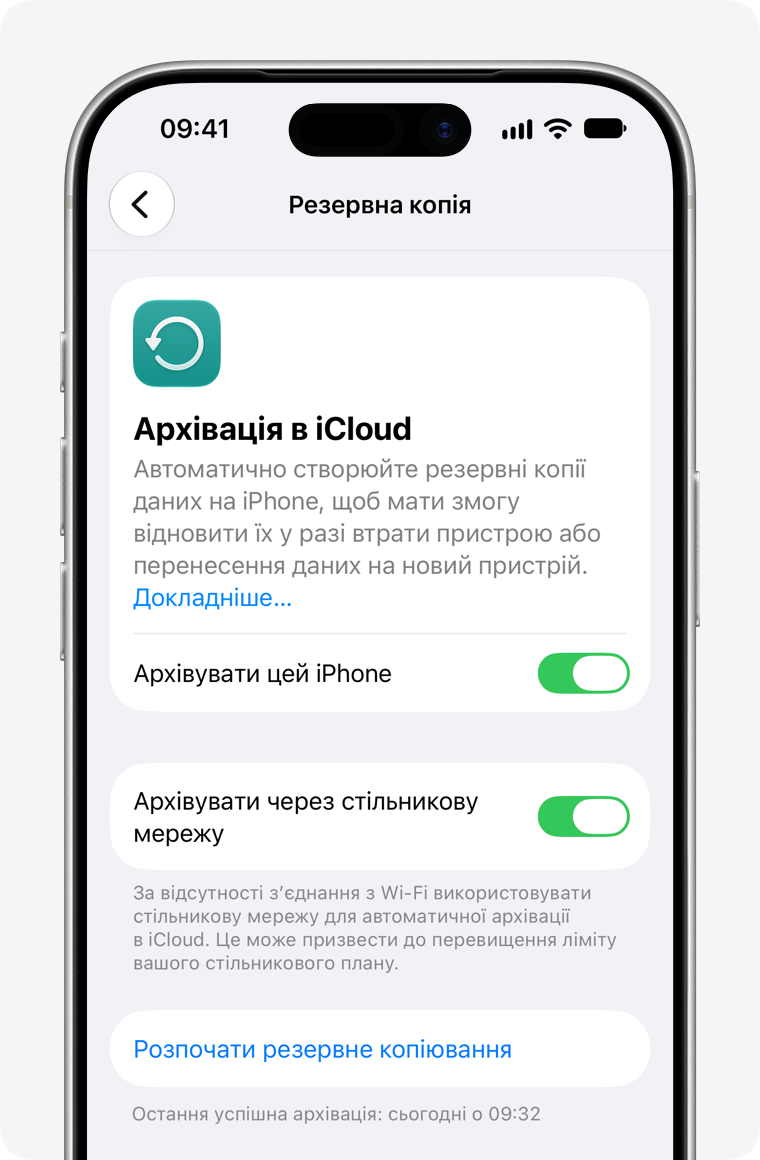
Увімкнений перемикач архівації ще не підтверджує, що свіжа копія вже готова. Якщо iCloud повідомляє про брак простору, спершу вирішіть це питання або зробіть копію на комп’ютері. Не видаляйте навмання фотографії чи старі резервні копії заради швидшого проходження цього кроку. Докладні відмінності між синхронізацією та копіюванням розібрані в нашому посібнику з резервних копій iPhone.
Крок 3. Підготуйте заряджання, мережу та вільне місце
- Підключіть iPhone до зарядного пристрою та стабільного Wi-Fi. Оберіть час, коли телефон не потрібен для дзвінка, квитка чи підтвердження входу.
- Переконайтеся, що пам’ятаєте код допуску iPhone. Після перезапуску знадобиться саме він; можливість розблокувати телефон обличчям не замінює знання коду.
- Відкрийте «Параметри» → «Загальні» → «Сховище iPhone». Місце в iCloud і місце всередині телефона — різні ресурси: більший тариф iCloud сам собою не звільнить сховище для встановлення.
- Якщо місця мало, перегляньте великі завантаження та невикористовувані програми. Вивантаження програми зберігає її документи й дані, а видалення програми може видалити й пов’язані дані. Спершу перевірте, що саме пропонує система.
Не закладайте універсальні «п’ять хвилин» або фіксовану кількість гігабайтів. Розмір пакета залежить від початкової версії, а тривалість — від мережі, моделі та стану сховища. Цифра біля завантаження не обов’язково дорівнює всьому вільному простору, який потрібен під час установлення.
Крок 4. Відкрийте «Оновлення ПЗ» та перегляньте весь екран
Перейдіть у «Параметри» → «Загальні» → «Оновлення ПЗ» й дочекайтеся перевірки. Перед натисканням прочитайте номер запропонованої iOS та короткий опис. Якщо ви шукали велику нову версію, а зверху бачите лише невелике виправлення старої, прокрутіть сторінку вниз.
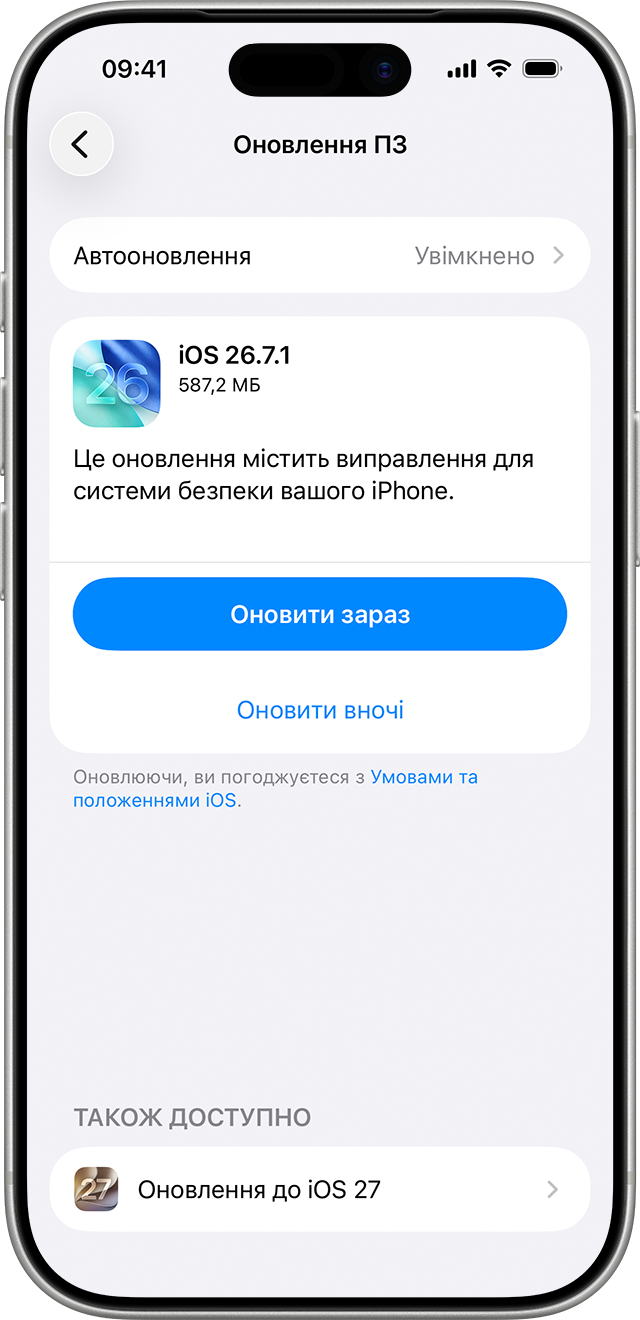
На прикладі Apple зверху розташоване оновлення iOS 26, а внизу, у блоці «Також доступно», — перехід на iOS 27. Саме нижній пункт потрібно відкрити, якщо мета — перехід на нову основну версію. Це пояснення розташування елементів: номер 26.7.1 на ілюстрації не є рекомендацією встановлювати саме його сьогодні.
Якщо ж система повідомляє, що все актуально, поверніться до перевірки моделі й установленої версії з першого кроку. Для робочого телефона, яким керує організація, питання доступності оновлення варто узгодити з її адміністратором, перш ніж змінювати профілі або налаштування керування.
Крок 5. Запустіть установлення та дочекайтеся перезапуску
Натисніть «Оновити зараз» або «Викачати й інсталювати» — назва залежить від стану завантаження й версії інтерфейсу. Підтвердьте запропоновані системою дії та введіть код допуску, якщо його запитують. Якщо обираєте нічне оновлення, залиште телефон заряджатися з доступом до Wi-Fi.
Завантаження, підготовка та встановлення — різні етапи. Під час інсталяції iPhone перезапускається; це не привід починати процедуру заново. Залиште живлення підключеним. Повільний рух смуги прогресу сам по собі не доводить зависання: не робіть примусовий перезапуск лише тому, що процес триває довше, ніж ви очікували.
Для цієї процедури не потрібно завантажувати «оновлювач iOS» з рекламного оголошення, платити невідомому сайту чи передавати комусь код із SMS. Якщо інструкція на сторонній сторінці вимагає таких дій, зупиніться й відкрийте налаштування телефона самостійно. Для схожих ситуацій маємо пояснення ознак фішингу.
Крок 6. Перевірте результат і налаштуйте автооновлення
Після запуску розблокуйте iPhone кодом і знову відкрийте «Про пристрій». Перевірте фактичний номер iOS, а потім поверніться в «Оновлення ПЗ»: так ви побачите, чи залишилися доступні оновлення. Корисно також відкрити потрібні вам програми та перевірити зв’язок до того, як телефон знову знадобиться в дорозі чи на роботі.
Угорі екрана «Оновлення ПЗ» відкрийте «Автооновлення». У документації цей пункт також називається «Автоматичні оновлення». На зображенні нижче видно окремі перемикачі встановлення та завантаження.
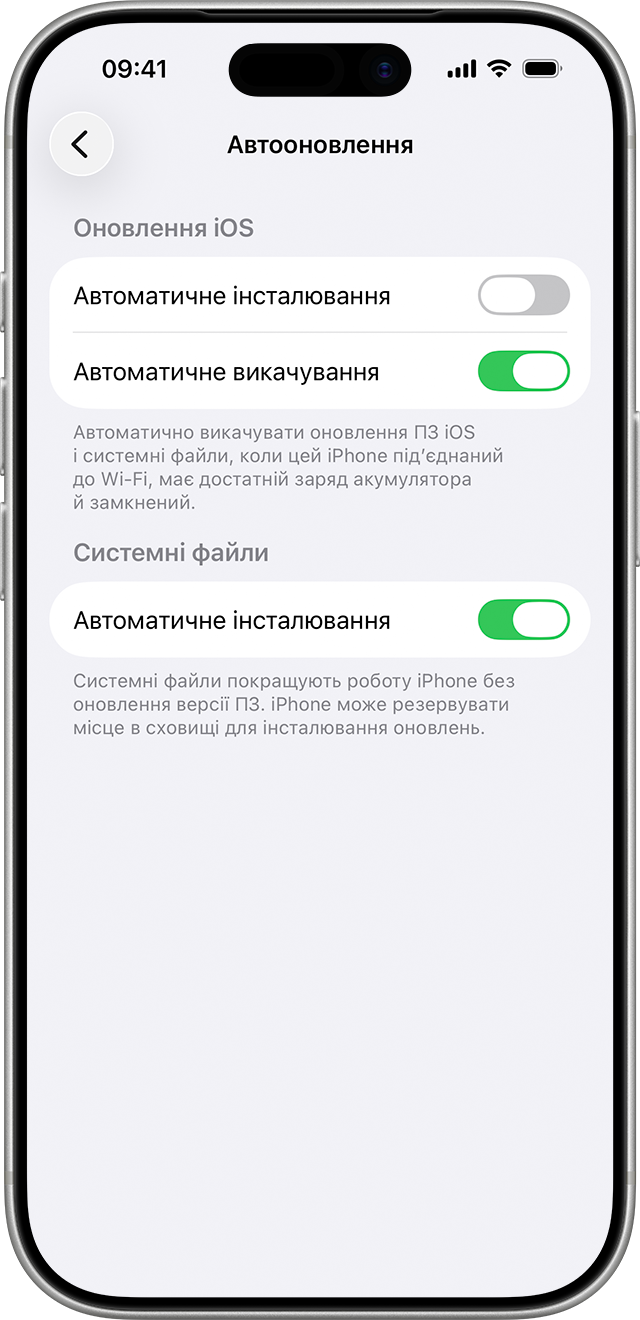
- «Автоматичне інсталювання» в розділі оновлень iOS дозволяє встановлення вночі під час заряджання та підключення до Wi-Fi. Перед установленням система сповіщає користувача.
- «Автоматичне викачування» готує пакет у фоні, а момент установлення ви обираєте самі. Цей перемикач можна побачити, вимкнувши автоматичне інсталювання.
- «Системні файли» мають власне налаштування. Їхнє оновлення може поліпшувати роботу системи без зміни номера iOS. Не плутайте цей перемикач зі встановленням повного оновлення.
Якщо оновлення не вдається: з чого почати
| Що бачите | Наступна дія |
|---|---|
| Нової версії немає | Звірте точну модель та версію, потім перегляньте нижню частину «Оновлення ПЗ». |
| Бракує пам’яті | Перевірте локальне сховище iPhone. Очищуйте лише те, що можете відновити або вже зберегли. |
| Помилка перевірки або зв’язку | Повторіть спробу пізніше чи в іншій мережі. VPN або проксі можуть заважати доступу до серверів оновлення. |
| Завантажений пакет знову дає помилку | У «Сховищі iPhone» знайдіть пакет iOS, видаліть саме оновлення та завантажте його повторно через «Оновлення ПЗ». |
| Процес довго не завершується | Залиште живлення підключеним і звірте симптоми з інструкцією Apple. Повільна смуга прогресу та нерухомий логотип без смуги — різні ситуації. |
Якщо повторне завантаження та інша мережа не допомогли, наступний варіант — комп’ютер. Не переходьте відразу до стирання телефона: спершу переконайтеся, що резервна копія доступна, і використовуйте процедуру оновлення.
Альтернативний спосіб: Mac або Windows
На Mac із macOS Catalina або новішою системою підключіть iPhone кабелем, відкрийте Finder, виберіть телефон у бічному списку та перейдіть на вкладку «Загальні». Перевірте наявність оновлення й дотримуйтесь інструкцій. Якщо Mac отримує інтернет через режим модема цього самого iPhone, перед початком підключіть комп’ютер до іншої мережі.
На Windows використовуйте офіційну програму «Пристрої Apple» (Apple Devices): підключіть телефон, виберіть його й відкрийте розділ General. Там можна перевірити доступне оновлення та почати встановлення. Назви кнопок залежать від мови програми. Не від’єднуйте кабель під час операції та не обирайте Restore замість Update: відновлення зі стиранням — інша процедура.
Якщо раніше встановлювали бета-версію
Вимкнення бета-оновлень у налаштуваннях припиняє отримання наступних тестових збірок, але не видаляє вже встановлену. Щоб залишити дані, зазвичай потрібно дочекатися відповідної публічної версії. Негайне повернення з бета-версії може вимагати відновлення зі стиранням, а копія з новішої системи може не підходити старішій. Перед таким кроком відкрийте окрему інструкцію Apple щодо виходу з бета-тестування.


Долучайтеся до розмови
Пишіть по суті й поважайте інших читачів. Перший коментар може з’явитися після перевірки редакцією.