
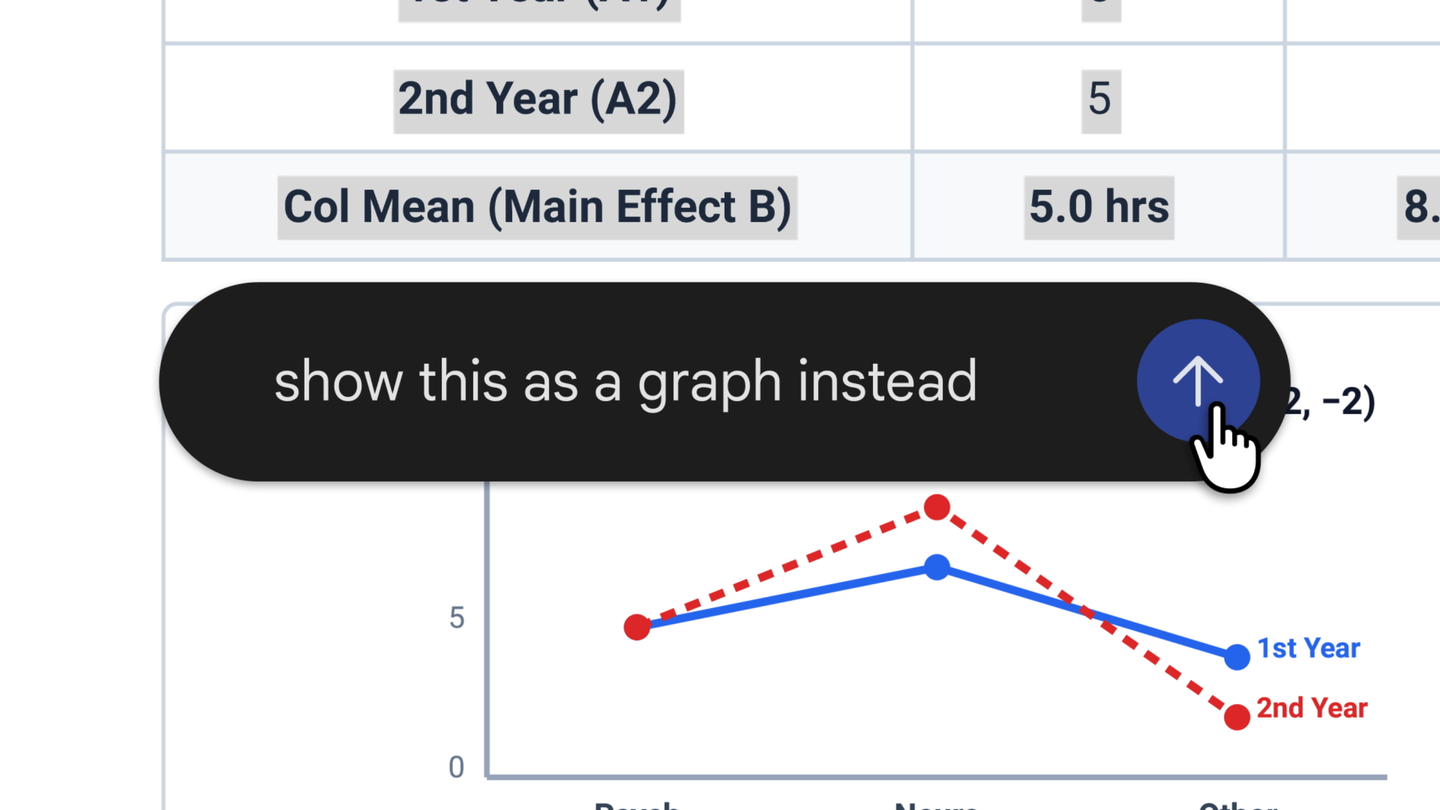
Gemini отримав редагування файлів безпосередньо в чаті. В анонсі від 29 жовтня Google показала, як створити документ, відкрити його попередній перегляд, змінити текст вручну або попросити ШІ переробити вибраний фрагмент. Для користувача це скорочує шлях між відповіддю асистента і файлом, який можна передати колезі чи відкрити в іншому редакторі.
Найцікавіше тут — можливість виправляти конкретний результат до експорту. Нижче розбираємо доступність, пропонуємо два готові сценарії та пояснюємо, що перевірити у фінальному документі. Приклади запитів — редакційні заготовки RozumTech; це не результати нашого тестування функції в особистому акаунті.
Що працює на комп’ютері, а що — на телефоні
Офіційне повідомлення Workspace розділяє платформи: перегляд і редагування PDF доступні у вебверсії та на мобільних, інші перелічені формати — у вебверсії. Google заявляє доступність для всіх користувачів усіма мовами, які підтримує Gemini, включно з особистими акаунтами та клієнтами Workspace. Доступ до самого сервісу в організації, як і раніше, залежить від її налаштувань.
| Завдання | Де почати | Що перевірити після експорту |
|---|---|---|
| Правки PDF | Вебверсія або мобільний застосунок | Розриви сторінок, текст і посилання |
| Документ або таблиця | Вебверсія Gemini | Стилі, дати, числа й формули |
| Презентація | Вебверсія Gemini | Шрифти, розташування об’єктів і нотатки |
Таблиця поєднує оголошену доступність із нашим контрольним списком. Для першої спроби з таблицею чи презентацією радимо комп’ютер: там легше порівняти вихідний матеріал, чат і завантажений файл. Не варто робити висновок про відсутність функції лише за екраном мобільного застосунку.
Як почати: назвіть потрібний файл і межі завдання
Довідка Gemini радить прямо вказувати тип файлу в запиті. Серед підтримуваних форматів названі PDF, DOCX, XLSX, CSV, Markdown, TXT та файли Workspace. Для більшості форматів доступне завантаження на пристрій або експорт у Drive. Обирайте формат під подальшу роботу: PDF для розповсюдження, редагований документ для правок, таблицю для обчислень.
- Відкрийте Gemini у браузері та почніть нову розмову.
- Додайте невеликий файл, який маєте право обробляти, або вставте власні нотатки.
- Зазначте формат, аудиторію, бажаний обсяг і те, що модель не повинна вигадувати.
- Перегляньте результат. Виправте конкретний фрагмент вручну або окремим запитом.
- Експортуйте копію та відкрийте її в програмі, якою користуватиметься отримувач.
Сценарій 1: перетворити нотатки на зрозумілий документ
Для початку підійдуть ваші нотатки про домашній проєкт, навчальну тему або процес роботи. Уникайте неоднозначного «зроби красиво»: спочатку визначте, що має отримати читач. Наприклад, одна сторінка з метою, послідовністю дій і невирішеними питаннями. Такий результат можна перевірити за вихідними нотатками, навіть якщо вони написані уривками.
Приклад запиту: «Створи документ із цих нотаток українською. Читач не був присутній на зустрічі. Структура: мета, ухвалені рішення, наступні дії, відкриті питання. Збережи всі дати й числа. Не вигадуй відповідальних або строки: якщо їх немає, напиши “не визначено”. Наприкінці окремо переліч, що потрібно уточнити. Підготуй редагований документ, а після моєї перевірки — PDF».
Після генерації звірте кожне рішення з нотатками. Формулювання «обговорили можливість» не повинно перетворитися на «домовилися зробити». Якщо потрібно скоротити один розділ, попросіть змінити саме його й зберегти решту. Для PDF додатково перевірте, чи не відірвався заголовок від наступного абзацу та чи читаються списки на телефоні.
Сценарій 2: створити таблицю, яку легко перевірити
Візьмімо навчальний список витрат: папір — 12, доставка — 8, кабель — 20 умовних одиниць. Контрольна сума дорівнює 40. Тут навмисно немає банківських реквізитів або персональних даних. Простий приклад дозволяє перевірити структуру й арифметику, перш ніж використовувати інструмент у складнішій роботі.
Приклад запиту: «Створи таблицю витрат із цих трьох позицій. Стовпці: назва, сума, примітка. Додай підсумок через формулу, не просто впиши число. Збережи суми числами, без символів валюти всередині значень. Не додавай вигаданих витрат. Поясни, які клітинки входять до підсумку, і підготуй файл XLSX».
Відкрийте файл у своєму табличному редакторі, перевірте суму 40 та змініть 12 на 15: очікуваний результат — 43. Якщо підсумок не змінився, перевірте формулу й тип даних. Це наш запропонований контрольний приклад, а не твердження, що Gemini вже успішно його виконав. Для складніших таблиць так само потрібні контрольні значення, які ви можете порахувати незалежно.
Чому завантажений файл треба відкривати окремо
Попередній перегляд допомагає знайти очевидні проблеми, але кінцевий результат оцінюйте там, де його читатимуть. У документі перевірте списки й відступи, у презентації — чи помістився текст, у таблиці — формули й десяткові роздільники. Якщо PDF потрібен для друку, відкрийте також попередній перегляд друку. Зберігайте оригінал, щоб невдала правка не стала єдиною доступною версією.
У довідці про завантаження вказано до десяти файлів в одному запиті, залежно від доступності, та до 100 МБ для підтримуваних файлів, окрім відео. Це ліміт завантаження, а не гарантія повного аналізу. Великий матеріал краще розділити за змістом і перевіряти висновки за конкретними сторінками. Детальніше — у нашому посібнику з роботи з PDF через ШІ.
Що не варто завантажувати заради проби
Privacy Hub Google попереджає про можливий перегляд частини даних людьми та використання для вдосконалення сервісів. Умови залежать від акаунта й налаштувань. Перший тест робіть на вигаданих або відкритих даних; перед роботою з матеріалами організації перевірте її правила. Наш список даних, які не варто передавати ШІ, допоможе підготувати копію без зайвих відомостей.
Практична користь новинки стане зрозумілою на одному завершеному файлі: скільки правок знадобилося, чи зберігся зміст і чи відкривається результат у потрібному редакторі. Почніть із документа, який можете впевнено перевірити самі, і лише потім переносіть такий процес на важливіші задачі.
Обкладинка: офіційна ілюстрація Google. Текст оригіналу збережено англійською.


Долучайтеся до розмови
Пишіть по суті й поважайте інших читачів. Перший коментар може з’явитися після перевірки редакцією.