

Windows 11 24H2 у редакціях Home і Pro завершила підтримку 13 жовтня 2026 року. Microsoft підтверджує завершення регулярних оновлень безпеки та попередніх оновлень для цих редакцій. Це не команда вимкнути комп’ютер, але привід перевірити, яка версія встановлена, і спланувати перехід. Нижче — порядок дій для особистого ПК станом на 20 жовтня.
Спочатку перевірте версію та редакцію
Відкрийте «Параметри» → «Система» → «Про систему» та знайдіть характеристики Windows. Офіційна інструкція Microsoft показує, де подивитися редакцію та версію. Запишіть обидва значення: наприклад, Home і 24H2. Назви «Windows 11» недостатньо, щоб визначити стан підтримки. Заодно можна записати модель пристрою — вона знадобиться, якщо доведеться звертатися до виробника щодо сумісності.
Швидко перевірити версію можна й через команду winver: введіть її в пошуку Windows та відкрийте результат. Ми радимо зберегти ці дані до початку оновлення, щоб потім було з чим порівняти результат. Якщо фотографуєте екран для звернення в підтримку, не додавайте до знімка зайві персональні дані або ключі відновлення.
За таблицею життєвого циклу Microsoft, 24H2 Enterprise та Education мають інший строк — до 12 жовтня 2027 року. Для 25H2 Home/Pro підтримка також триває до 12 жовтня 2027 року, а для 26H2 Home/Pro — до 10 жовтня 2028 року. Отже, повідомлення про 24H2 не означає завершення підтримки всіх комп’ютерів із Windows 11.
Яке оновлення шукати
Для домашнього ПК із 24H2 потрібен перехід на підтримувану версію — 25H2 або 26H2. Звичайне накопичувальне оновлення й перехід на нову версію системи — різні речі: після встановлення виправлень перевіряйте саме позначення версії. Ми вже розбирали доступність Windows 11 26H2; тут головне не список нових функцій, а збереження підтримуваної конфігурації.
Не орієнтуйтеся лише на найбільше число в назві. Microsoft окремо зазначає, що 26H1 призначена для нових пристроїв і не є звичайним оновленням наявних ПК із 24H2 або 25H2. Якщо комп’ютер уже працює на підтримуваній 25H2, ця новина сама по собі не створює необхідності будь-якою ціною встановлювати іншу версію сьогодні.
Перед установленням: файли та ключ відновлення
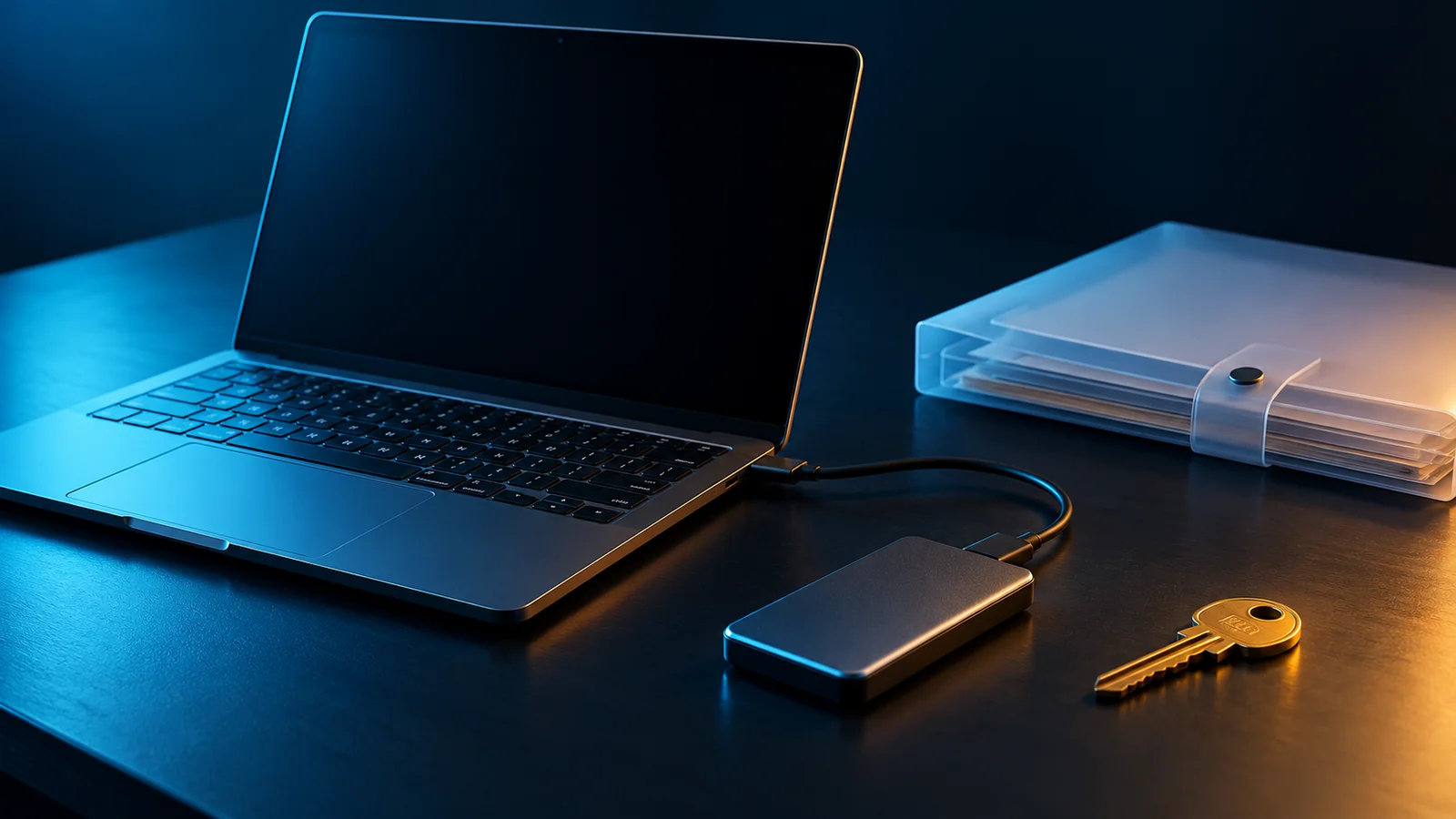
Спочатку складіть короткий перелік того, що не можна втратити: робочі документи, фотографії, локальні проєкти, потрібні експорти з програм. Наша рекомендація — перевіряти копію дією: відкрити кілька файлів із резервного носія та переконатися, що там є останні зміни. Самого факту підключення зовнішнього диска недостатньо. Загальний підхід пояснює правило резервного копіювання 3–2–1.
Якщо користуєтеся Windows Backup, врахуйте його межі. Він може зберігати вибрані користувацькі папки в OneDrive та частину налаштувань; це не повний образ усіх дисків і встановлених програм. Безплатний обсяг особистого сховища становить 5 ГБ. Перевірте, чи вистачає місця й чи завершилася синхронізація. Для великих локальних папок може знадобитися окрема копія на зовнішньому носії.
Якщо диск зашифрований, знайдіть заздалегідь ключ відновлення BitLocker. Це 48-значне число для ситуації, коли диск не розблоковується автоматично. Залежно від налаштувань ключ може зберігатися в особистому обліковому записі Microsoft, в організації або у вашій окремій копії. Переконайтеся, що зможете отримати його з іншого пристрою. Звичайне оновлення не означає, що ключ обов’язково буде потрібен, але шукати його після блокування значно незручніше.
Як запустити оновлення штатним способом
Відкрийте «Параметри» → Windows Update та запустіть перевірку оновлень. Якщо система пропонує перехід на підтримувану версію, прочитайте повідомлення й виконайте кроки встановлення. Microsoft дозволяє запланувати перезавантаження на зручний час. Для ноутбука підготуйте живлення; збережіть відкриту роботу та залиште час, коли пристрій не потрібен для термінового дзвінка або дедлайну.
Наша порада — не поєднувати цей перехід із кількома іншими великими змінами: перевстановленням робочих програм, очищенням диска незнайомою утилітою чи заміною обладнання. Якщо щось піде не так, одна зрозуміла зміна спростить діагностику. Коли установник просить звільнити місце, почніть із власних непотрібних файлів після перевірки резервної копії, а не з випадкового видалення системних папок.
Якщо нової версії немає у Windows Update
Відсутність пропозиції може бути пов’язана з поетапним розгортанням або сумісністю. Microsoft застосовує safeguard holds — тимчасові обмеження оновлення, коли відома проблема здатна зашкодити роботі пристрою. Компанія рекомендує дочекатися зняття такого обмеження, а не обходити його ручним встановленням. Тому повідомлення про неготовність оновлення варто прочитати повністю, перш ніж шукати сторонній інсталятор.
Якщо ви залишаєтеся на непідтримуваній Home/Pro 24H2, не перетворюйте очікування на безстрокове рішення. Запишіть модель ПК, версію, точний текст повідомлення та код помилки, якщо він є, і зверніться до виробника пристрою або підтримки Microsoft. Для робочого комп’ютера спершу уточніть план у адміністратора: версіями, строками розгортання та ключами відновлення може керувати організація.
Що перевірити після перезавантаження
Повторно подивіться версію Windows, перевірте доступні оновлення, а потім відкрийте потрібні щодня програми й кілька власних документів. Наша коротка перевірка також включає мережу, звук, зовнішній дисплей і принтер, якщо ви ними користуєтеся. Збережіть резервну копію, доки не переконаєтеся, що звичні робочі дії виконуються нормально. Це дасть зрозумілий результат перевірки замість припущення, що все гаразд лише тому, що з’явився робочий стіл.


Долучайтеся до розмови
Пишіть по суті й поважайте інших читачів. Перший коментар може з’явитися після перевірки редакцією.