
Перш ніж стирати старий телефон, перевірте вхід у важливі акаунти з нового. Перенесені фотографії та значки застосунків ще не підтверджують, що працює двофакторна автентифікація. Особливо легко пропустити сервіс, яким користуєтеся раз на кілька місяців.
Цей гайд — про перенесення кодів у Google Authenticator і Microsoft Authenticator. Для SMS, банківських підтверджень і ключів доступу потрібні окремі перевірки. Якщо користуєтеся passkey, почніть із нашого пояснення ключів доступу: це інший спосіб входу. Інструкції нижче звірені з офіційними довідками станом на 8 вересня 2026 року.
1. Складіть короткий список до перенесення
Відкрийте автентифікатор і випишіть назви сервісів та відповідні логіни. Почніть з основної пошти, менеджера паролів, робочих акаунтів і хмарного сховища. Для кожного залиште місце для двох позначок: «вхід із нового телефона перевірено» і «резервний спосіб доступний». Паролі та самі коди в цей список не копіюйте.
Мета резервного способу — увійти без старого телефона. Якщо для доступу до хмарної копії автентифікатора потрібен код лише з нього, перенесення ще не підготовлене. Перевірте незалежний спосіб входу до акаунта, де зберігається копія. Організацію самого сховища розібрано в гайді про менеджер паролів.
Наприклад, у Google відкрийте налаштування акаунта → безпека й вхід → двоетапна перевірка → резервні коди. Збережіть їх у захищеному місці поза телефоном. Кожен код одноразовий; створення нового набору скасовує попередній. У програмі Advanced Protection завантаження таких кодів недоступне. Довідка Google про резервні коди.
2. Виберіть свій спосіб перенесення
Google Authenticator. За інструкцією Google, синхронізовані коди з’являються після входу в той самий Google Account у застосунку на новому телефоні. Для локальних кодів потрібен старий пристрій з оновленим застосунком: меню → Transfer accounts → Export accounts; виберіть записи. На новому: Transfer accounts → Import accounts; відскануйте показані QR-коди. Не видаляйте синхронізовані записи по одному зі старого телефона: видалення поширюється на інші пристрої.
Експортний QR-код використовуйте лише для прямого перенесення між своїми пристроями. Не публікуйте його, не надсилайте в чат підтримки та не завантажуйте в ШІ для «перевірки». Якщо потрібно показати помилку, опишіть її текстом без кодів і секретних даних.
Microsoft Authenticator: спочатку копія. Microsoft дозволяє відновлення лише в межах тієї самої платформи: iPhone → iPhone або Android → Android. На старому Android увімкніть Settings → Cloud Backup і перевірте вибраний особистий Microsoft Account. Для iPhone довідка вимагає iCloud Drive, iCloud Keychain, iCloud Backup і дозволу для Authenticator у списку збереження в iCloud. Оновіть Authenticator на старому iPhone та відкрийте його хоча б раз до перенесення.
Потім відновлення. На новому Android виберіть Restore from backup / Begin recovery до звичайного входу й використайте акаунт, обраний для копії. На iPhone виконайте окрему інструкцію відновлення Microsoft через iCloud. Робочі, навчальні та особисті акаунти з безпарольним входом можуть повернутися лише як назви й вимагати повторного входу. Поява запису у списку ще не означає завершення налаштування.
3. Окремо перевірте зміну платформи й робочу пошту
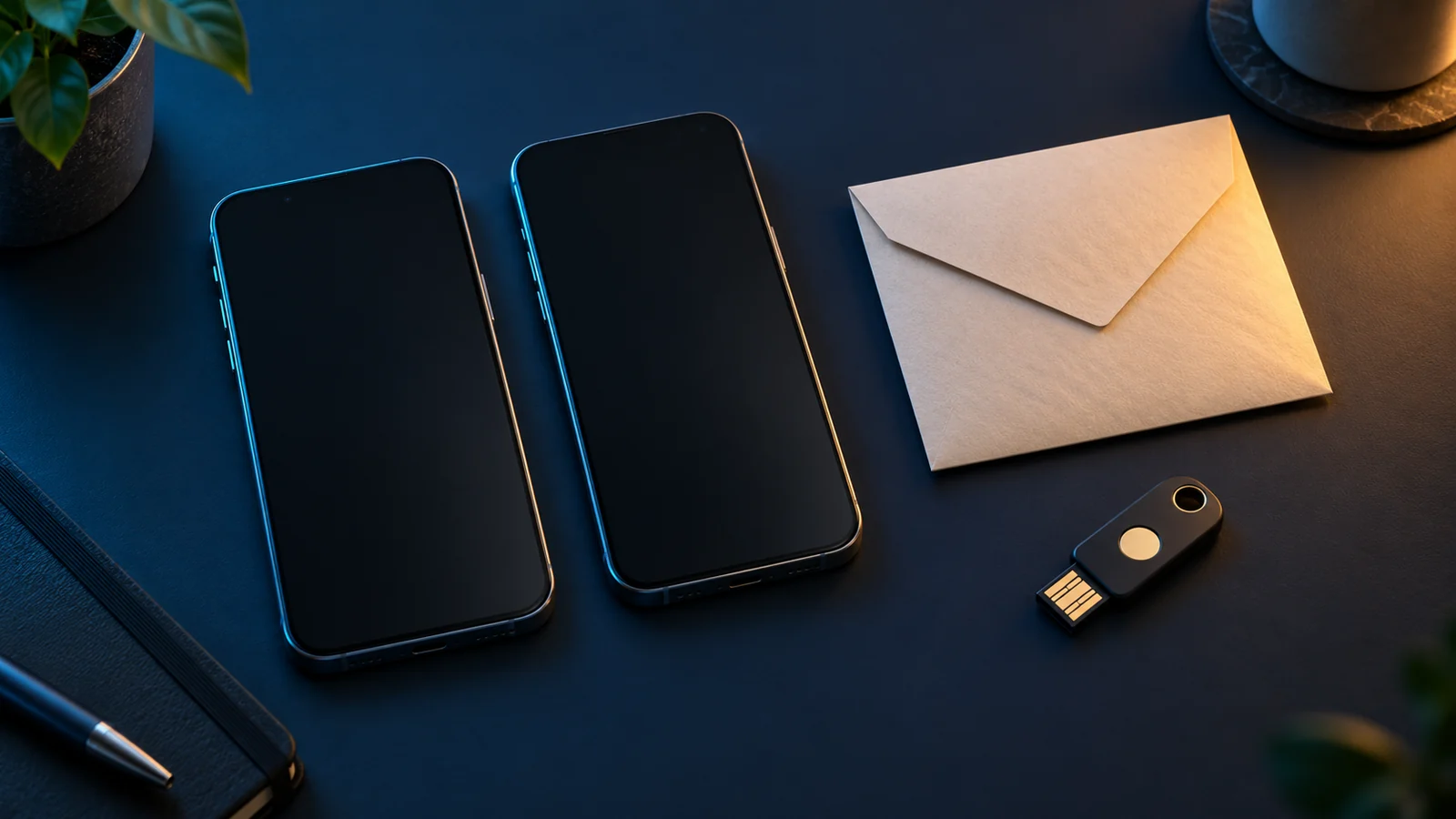
Переходячи між iPhone та Android із Microsoft Authenticator, заплануйте повторне додавання акаунтів. Поки старий телефон доступний, зайдіть у налаштування безпеки кожного сервісу й знайдіть зміну або додавання автентифікатора. Новий QR-код скануйте новим телефоном і завершіть підтвердження на сайті. Microsoft описує додавання різних типів акаунтів окремо. Якщо сервіс дозволяє лише один автентифікатор, спочатку підготуйте його резервний спосіб входу.
Для робочого або навчального Microsoft Account відкрийте mysignins.microsoft.com/security-info і додайте дозволений організацією спосіб входу. Доступні варіанти залежать від її політик. Якщо самостійне налаштування заблоковане, зверніться до адміністратора до передачі старого телефона. Особистий резервний код Google не відновить робочий Microsoft Account.
4. Перевірте результат без стирання старого телефона
Ось практичний порядок перевірки для вашого списку. Залиште поточний робочий сеанс відкритим: він може знадобитися для виправлення налаштувань.
- На власному комп’ютері відкрийте окреме приватне вікно браузера та введіть адресу сервісу самостійно.
- Виконайте новий вхід саме з підтвердженням на новому телефоні. Якщо сайт одразу відкрив акаунт без другого кроку, така спроба ще не перевірила автентифікатор.
- Позначте успіх біля правильного логіна. Не обмежуйтеся порівнянням списків у двох застосунках.
- Переконайтеся, що резервний спосіб доступний без старого телефона. Для одноразового резервного коду після успішної перевірки позначте його використаним.
Якщо старого телефона вже немає
Перевірте, чи були коди синхронізовані або збережені в резервній копії. Без них відновлюйте доступ через сам сервіс. Для Google можливі раніше доданий ключ, passkey на іншому пристрої, резервний код або інший дозволений спосіб; якщо вони недоступні, залишається офіційне відновлення акаунта. Доступні варіанти залежать від попередніх налаштувань. Встановлення нового автентифікатора саме по собі не відновлює втрачені записи.
Коли можна готувати старий телефон до продажу
Коли перевірені важливі входи й незалежне відновлення, завершіть перенесення інших даних. Для iPhone дотримуйтеся порядку Apple перед продажем або передачею: резервна копія, перенесення, вихід з акаунтів і стирання пристрою. Якщо змінюєте також номер, завчасно додайте актуальний довірений номер.
На Android скидання видаляє локальні дані та застосунки. Спочатку перевірте резервні копії, доступ до Google Account і інструкцію скидання для свого виробника. Критерій завершення цього гайда простий: усі потрібні акаунти доступні з нового телефона, а резервний шлях не залежить від старого.

Долучайтеся до розмови
Пишіть по суті й поважайте інших читачів. Перший коментар може з’явитися після перевірки редакцією.