
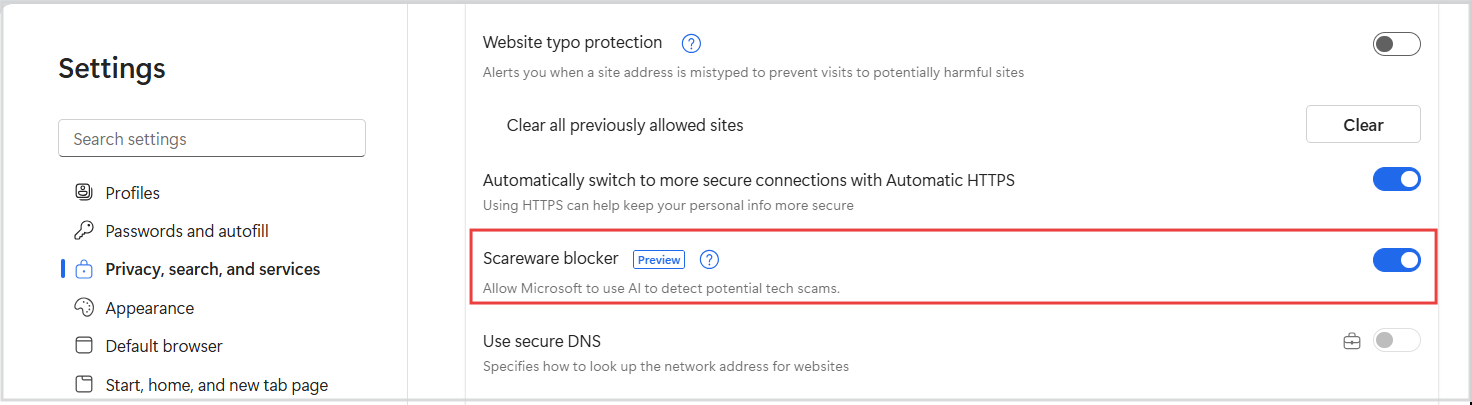
Edge отримав ще один спосіб зупиняти шахрайські сповіщення. Microsoft пояснила 2 листопада: починаючи з Edge 156 браузер вимикає сповіщення сайту, якщо SmartScreen або Scareware blocker виявили шахрайство після переходу з такого повідомлення. Також з’явилася команда «Block and report» у запиті дозволу. Це реакція на виявлену загрозу, а не обіцянка заблокувати кожне небажане повідомлення. Офіційний анонс.
Практична користь новини — привід перевірити, кому ви вже дозволили надсилати повідомлення. Якщо в кутку екрана з’являється «знайдено віруси», почніть із походження попередження. Намальований щит, назва антивірусу або тривожний колір самі по собі не підтверджують зараження. Нижче — порядок перевірки для настільного Edge, який допоможе відокремити небажаний дозвіл сайту від ситуації, де ви вже встановили сторонню програму.
Сповіщення сайту й вікно всередині сторінки — різні речі
За довідкою Microsoft, дозволені сповіщення можуть з’являтися навіть після закриття Edge. Тому закрити початкову вкладку недостатньо. Водночас нова вкладка чи вікно, що відкривається під час перегляду сторінки, належить до іншого механізму — спливних вікон, для яких є окреме налаштування.
Уявімо дві ситуації. У першій повідомлення повертається щогодини, хоча ви давно читаєте інший сайт. У другій стороння вкладка відкривається тільки після натискання кнопки на конкретній сторінці. Не варто одночасно міняти десяток параметрів: спершу запишіть, яка саме дія передує появі повідомлення. Так легше перевірити, чи допомогла зміна, і не вимкнути потрібні нагадування робочого сервісу.
Як відкликати дозвіл на сповіщення
Відкрийте меню з трьома крапками → Налаштування → Конфіденційність, пошук і служби → Дозволи сайтів → Усі сайти. Знайдіть небажаний домен і для пункту сповіщень виберіть блокування. Англійські назви: Settings → Privacy, search, and services → Site permissions → All sites → Notifications → Block. Це шлях із поточної довідки; переклад меню може відрізнятися.
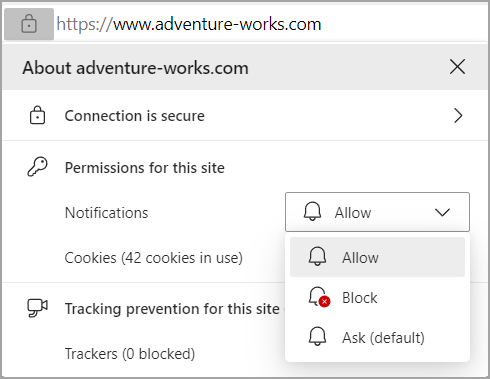
На ілюстрації — справжній довідковий скриншот Microsoft з альтернативним меню дозволів біля адреси. Показаний домен є демонстраційним прикладом Microsoft. Не потрібно відкривати підозрілий сайт, щоб його заблокувати: скористайтеся списком у налаштуваннях. Обкладинка також походить із довідки й містить стару позначку Preview; вона показує перемикач захисту, а не новий екран Edge 156.
Перед блокуванням звірте повну адресу. Назви на кшталт «служба безпеки» можуть бути просто текстом повідомлення; корисна для перевірки частина — фактичний домен. Якщо комп’ютером користуються кілька людей, коротко поясніть їм, який дозвіл відкликано. Інакше інший користувач може дозволити повідомлення знову, сприйнявши наступний запит як потрібну умову доступу.
Перевірте оновлення та захист браузера
Уведіть edge://settings/help саме в адресний рядок. На сторінці «Про Microsoft Edge» видно версію й стан оновлення; за потреби завершіть його перезапуском. Якщо оновленням керує організація, зверніться до її адміністратора. Пояснення Microsoft.
Окремо відкрийте розділ Конфіденційність, пошук і служби → Безпека та перевірте Scareware blocker. За довідкою, доступність і автоматичне ввімкнення залежать від характеристик комп’ютера. Локальний аналіз підозрілої сторінки відрізняється від добровільного надсилання звіту. У новому «Block and report» уважно перевіряйте, що додаєте до повідомлення, особливо якщо це скриншот із відкритими особистими даними.
Відсутність перемикача не варто «лікувати» випадковим розширенням. Спочатку перевірте версію, довідку та обмеження робочого комп’ютера. Не встановлюйте доповнення лише тому, що сторінка зі страшним повідомленням назвала його обов’язковим. Результат цієї перевірки має бути конкретним: браузер оновлено, небажаний домен заблоковано, зрозуміло, який захист доступний на вашому пристрої.
Що робити залежно від того, що вже сталося
- Ви лише дозволили сповіщення. Відкличте цей дозвіл і спостерігайте, чи повертаються повідомлення. Самого натискання «Дозволити» недостатньо, щоб зробити висновок про встановлення шкідливої програми.
- Ви перейшли за повідомленням, але нічого не завантажували й не вводили. Закрийте сторінку та перевірте її дозвіл. Не використовуйте вміст тривожного вікна як доказ стану комп’ютера.
- Ви встановили програму або дали віддалений доступ. Це вже інша ситуація. Зупиніть сеанс допомоги, припиніть взаємодію з незнайомцем і перевірте комп’ютер засобами безпеки. Якщо вводили пароль, змініть його з довіреного пристрою; якщо передали платіжні дані — зверніться до банку через відомий вам канал. Орієнтуйтеся на рекомендації Microsoft щодо шахрайства.
Не телефонуйте на номер із підозрілого попередження, щоб запитати, чи воно справжнє. Так ви перевірятимете твердження в того самого джерела, яке його зробило. Відкрийте офіційну підтримку самостійно або зверніться до людини, якій уже довіряєте. Для перевірки облікових записів стане в пригоді наш план дій після витоку даних.
Короткий порядок дій для спільного комп’ютера
Домовтеся про просте правило: коли з’являється незнайоме попередження, спершу зупинитися, а вже потім діяти. Запишіть домен і час, відкрийте налаштування браузера самостійно, змініть один потрібний дозвіл і перевірте результат. Якщо проблема повторюється, зафіксуйте, чи це той самий домен, інший профіль Edge або зовсім інша програма.
Це корисніше за загальне «не натискай нічого»: людина отримує зрозумілу наступну дію. Автоматичний захист допомагає, але можливість самостійно знайти джерело повідомлення залишається потрібною і після оновлення браузера.

Долучайтеся до розмови
Пишіть по суті й поважайте інших читачів. Перший коментар може з’явитися після перевірки редакцією.