
Google та партнери повідомили 2 листопада про операцію проти XCPE — ботнету, що охопив понад 1,3 мільйона TV-приставок. Учасник операції Plume пояснює, що заражені пристрої використовували домашні інтернет-з’єднання без дозволу власників, зокрема як проксі для чужого трафіку. Звичайне відтворення відео могло продовжуватися.
Google з високою впевненістю пов’язує створення й роботу ботнету з виробником Videostrong; це атрибуція дослідників. Компанія також повідомила про припинення співпраці з виробником. Першоджерело Google.
Для власника практичне запитання звучить так: як установити, що саме стоїть біля телевізора, де знайти підтверджену інформацію і коли припинити користування? Нижче — редакційний план перевірки. Він не визначає зараження конкретної приставки за її зовнішністю, ціною чи словом Android на коробці.
Що означає новина для домашнього користувача
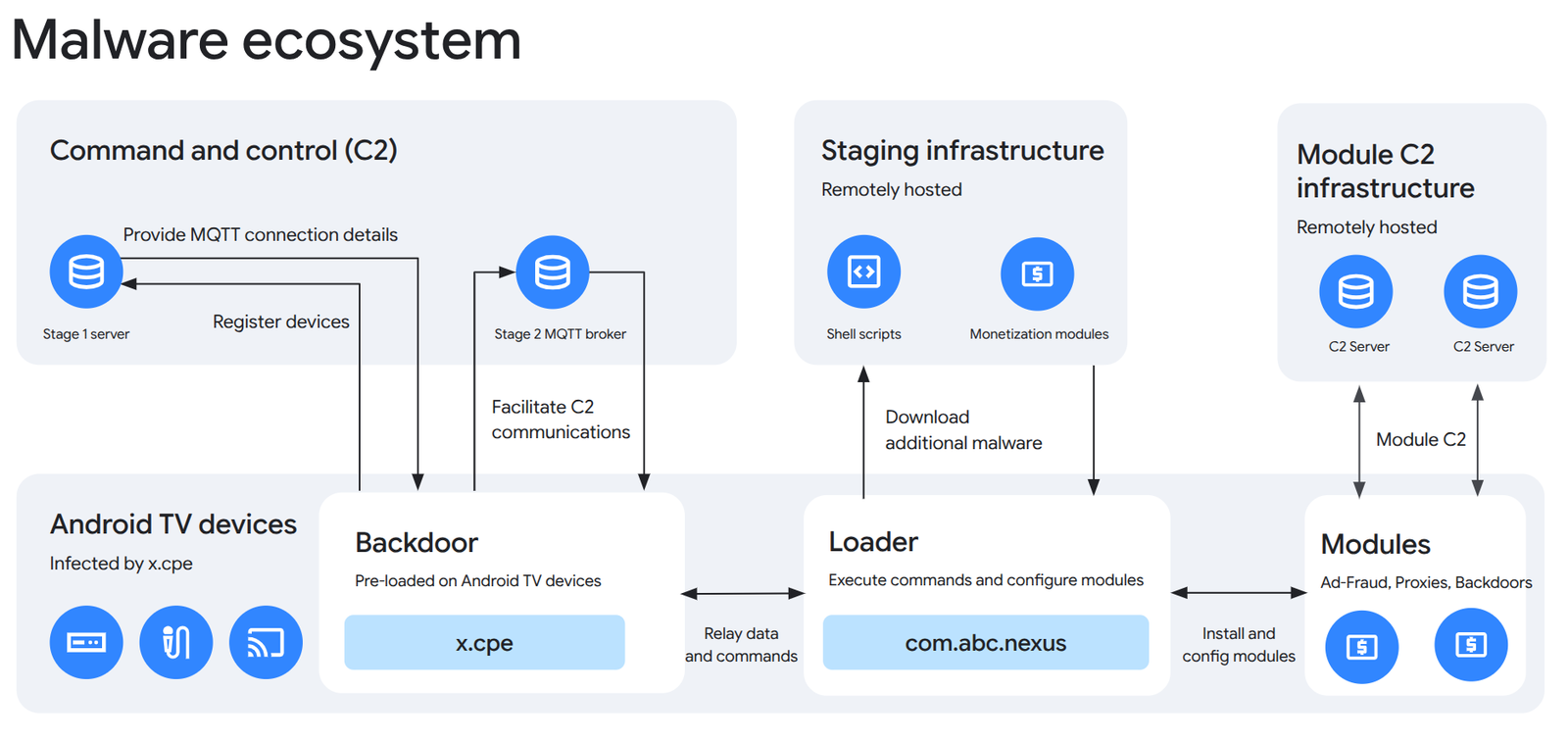
У технічному описі Google бекдор перебуває в прошивці та може відновлюватися після видалення. Звідси практичний висновок: не варто вважати видалення однієї програми або звичайне скидання гарантованим очищенням. Потрібне підтверджене рішення саме для моделі та версії прошивки.
Схема на обкладинці — оригінальна ілюстрація Google Threat Intelligence Group. Це не інструкція з ремонту. Повний розмір можна переглянути у звіті Google.
Не робіть із загальної новини персонального діагнозу. Низька швидкість інтернету, зависання відео чи незрозуміла назва в роутері можуть мати різні причини. Водночас відсутність помітної проблеми не відповідає на питання, хто підтримує програмне забезпечення. Спершу зберіть ідентифікаційні дані, а потім зіставляйте їх з повідомленнями виробника чи провайдера.
Крок 1. Запишіть точну модель і походження
Звірте етикетку на корпусі, сторінку замовлення та розділ відомостей у налаштуваннях. Запишіть бренд, повну модель, номер збірки, дату патча безпеки, продавця й адресу офіційної підтримки. Якщо приставку надав інтернет-провайдер, почніть з нього: він може встановити апаратну ревізію за своїм обліком.
Зручно створити одну нотатку, яку можна доповнювати після відповіді підтримки. Не публікуйте в коментарях серійний номер, адресу, дані замовлення чи фотографію етикетки цілком. Для загального обговорення зазвичай достатньо назви моделі й версії програмного забезпечення; приватні ідентифікатори передавайте лише перевіреній підтримці за потреби.
Крок 2. Перевірте сертифікацію, але розумійте її межі
Google описує шлях Google Play Store → профіль → Налаштування → Про програму для перевірки Play Protect certification. Телевізійний інтерфейс може відрізнятися; якщо пункту немає, звірте точну модель зі списком сертифікованих пристроїв, посилання на який є в довідці. Сертифікація сумісності й антивірусна перевірка Play Protect — різні механізми. Вимкнення Play Protect не виправляє відсутність сертифікації.
Наявність статусу сертифікації не слід перетворювати на відповідь «XCPE точно немає». Так само відсутність статусу не є назвою конкретного шкідливого ПЗ. Зафіксуйте результат і передайте його разом із моделлю виробнику: так запит буде предметним, а не просто «у мене Android, це небезпечно?».
Крок 3. Знайдіть оновлення та конкретну відповідь виробника
Для Google TV офіційний шлях перевірки — Налаштування → Система → Про пристрій → Оновлення системи. На інших оболонках назви можуть відрізнятися. Довідка Google TV. Не трактуйте напис «оновлень немає» як підтвердження відсутності проблеми: він лише описує доступність оновлення у відповідному каналі.
Ось короткий текст для звернення, який можна пристосувати до своєї ситуації:
Моя модель — [назва], збірка — [номер]. Чи стосується її повідомлення про XCPE від 2 листопада 2026 року? Якщо так, яке офіційне оновлення усуває проблему, де є інструкція для моєї апаратної ревізії та як перевірити результат? Якщо виправлення немає, який порядок заміни пристрою?
Такий запит не стверджує, що пристрій уже заражений. Він просить відповідь, яку можна перевірити. Посилання на файл прошивки без назви моделі, номера версії та офіційної інструкції — недостатня підстава для встановлення. Не використовуйте випадковий «очищувач XCPE» чи пакет із коментарів до новини.
Крок 4. Відокремте перевірку пристрою від захисту акаунта
Play Protect перевіряє програми на небезпечну поведінку й може попереджати, вимикати або видаляти їх. Google рекомендує залишати цей захист увімкненим. Проте результат такої перевірки не замінює відповіді про стан прошивки конкретної приставки.
Якщо є підтверджена підозра щодо пристрою, обережний тимчасовий крок — від’єднати його від мережі до уточнення. Це наша рекомендація щодо обмеження ризику, а не повідомлення про офіційне відкликання всіх TV-приставок. Не вводьте нові паролі на пристрої, якому наразі не довіряєте.
З іншого довіреного пристрою перегляньте недавні події безпеки Google Account і список сеансів. Незнайомі входи, змінені дані відновлення або інша підозріла активність — підстава пройти офіційну процедуру захисту акаунта. Завершення сеансу й зміна пароля допомагають захищати акаунт, але не ремонтують саму приставку. Додатково можна скористатися нашим планом перевірки акаунтів після витоку.
Коли перевірку можна вважати завершеною
Корисний результат — не просто відсутність страшного повідомлення. У вас мають бути записані точна модель, актуальна збірка, відповідь підтримки щодо цієї моделі та наступна дія: встановити підтверджене виправлення, виконати офіційну процедуру або погодити заміну. Якщо перевірених даних бракує, позначте це як невизначеність, а не як «усе чисто».
Для майбутньої покупки додайте до звичного списку характеристик ще три запитання: хто надає оновлення, де публікують повідомлення про безпеку і як отримати підтримку після продажу. Відповіді на них корисніші за абстрактну обіцянку «захищений Android» у рекламному описі.

Долучайтеся до розмови
Пишіть по суті й поважайте інших читачів. Перший коментар може з’явитися після перевірки редакцією.