
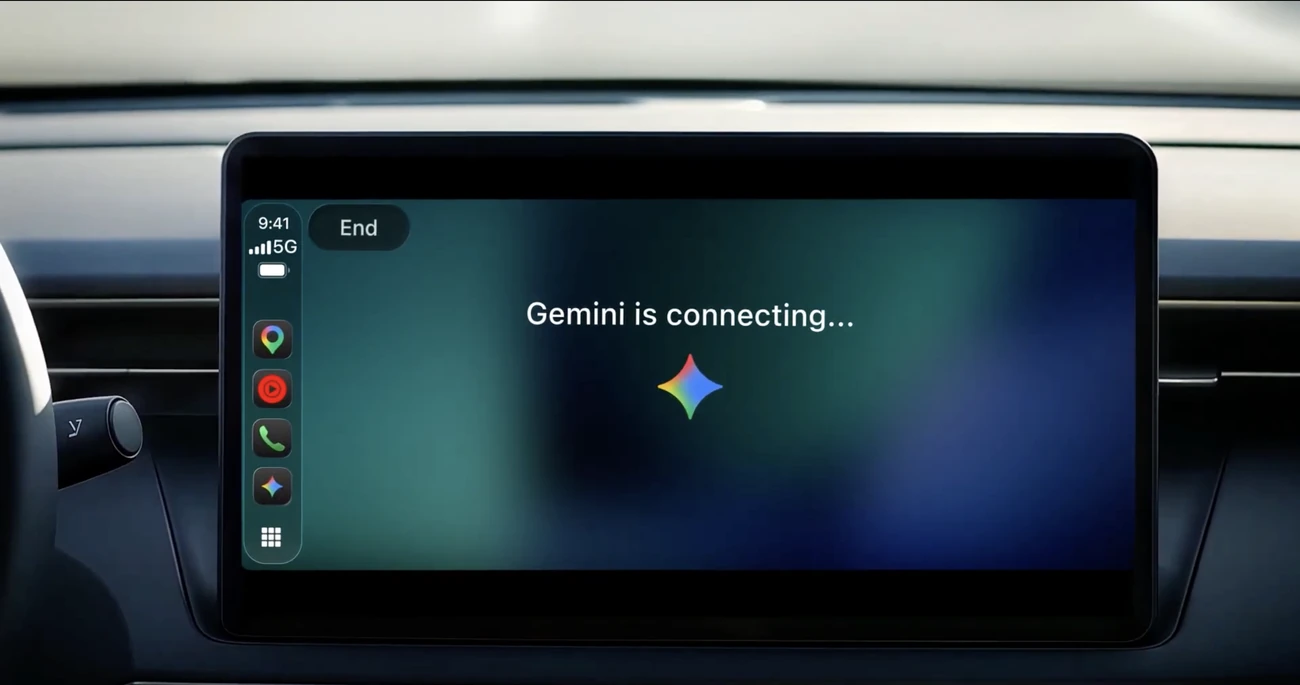
11 листопада Google почала глобальне розгортання застосунку Gemini для Apple CarPlay з підтримкою мов Gemini Live. На екрані автомобіля з’являється доступ до голосового діалогу. Практичний сценарій — коротко обговорити ідею або потренувати відповідь перед зустріччю, а налаштування виконати заздалегідь, поки автомобіль припаркований.
Як підготувати iPhone і CarPlay
Спочатку перевірте звичайне з’єднання CarPlay: автомобіль або мультимедійна система мають його підтримувати. Apple описує підключення через USB або бездротове сполучення залежно від комплектації. Якщо на екрані взагалі немає CarPlay, додавання Gemini цього не виправить — спершу потрібно налаштувати зв’язок iPhone з автомобілем.
- Оновіть Gemini на iPhone, дозвольте доступ до мікрофона й хоча б раз запустіть Live на телефоні.
- Під’єднайте iPhone до CarPlay. Відкрийте значок Gemini й почніть розмову.
- Для першої перевірки попросіть коротку відповідь на знайому тему, щоб оцінити мову, звук і розпізнавання вашого голосу.
Live потребує входу в Google-акаунт із відповідним доступом. Його варто спочатку перевірити на самому iPhone: відкрийте Gemini й натисніть Live або проведіть ліворуч. Якщо ця частина не працює, пошук налаштувань на автомобільному екрані лише ускладнить діагностику.
Пошта й календар потребують окремого доступу
Голосовий діалог і підключення особистих даних — різні етапи налаштування. У розділі Connected Apps перевірте, які застосунки доступні саме вашому акаунту та які дії вони підтримують. Для iOS Google пов’язує їхню роботу з увімкненим Keep Activity. Рішення змінити цей параметр варто приймати після перегляду налаштувань активності.
Для робочих і навчальних акаунтів діють окремі правила: довідка Live наразі називає серед доступних підключених застосунків Google Calendar, Keep і Tasks. Тому наявність робочої пошти в Gmail сама собою не гарантує її використання у Live. Перевіряйте підтримку конкретної дії, перш ніж планувати на ній щоденний процес.
Окрема функція Daily Brief потребує попереднього ввімкнення й недоступна особам до 18 років, у Європейській економічній зоні та Нігерії. Це обмеження персоналізованого зведення; його не слід переносити на весь CarPlay-діалог.
Приклад: коротка репетиція англійською
Для першого знайомства зручно обрати вправу без доступу до пошти чи календаря. Наприклад, підготуйте усне пояснення свого робочого досвіду. У цьому сценарії важливі короткі запитання й зрозумілий темп, а оцінювати корисність потрібно за тим, чи можете ви самостійно повторити покращену відповідь.
Проведи зі мною коротку репетицію співбесіди англійською на рівні B1. Став лише одне запитання за раз. Після моєї відповіді виправ одну найважливішу помилку й запропонуй природніший варіант максимум із двох речень. Почни з питання про мій попередній досвід.
Далі попросіть спростити завдання, якщо відповідь звучить занадто складно:
Використовуй простіші слова й говори повільніше. Спочатку дай мені відповісти самому. Не додавай до моєї історії досвід або навички, яких я не називав.
Для іншої теми залиште ті самі правила діалогу. Під час підготовки презентації попросіть поставити одне незручне запитання до вашого пояснення; під час планування вихідного — запропонувати два варіанти й назвати їхні відмінності. Такий формат легше слухати, ніж довгу відповідь із багатьма пунктами. Якщо потрібні цифри, адреси або точні формулювання, відкладіть їхню перевірку до зупинки.
Ще одна корисна умова — зрозуміле завершення. Після трьох запитань попросіть назвати одну річ, яку варто покращити наступного разу. Це допоможе зберегти мету вправи. Наведені запити є прикладами для самостійної спроби, а не звітом про проведене тестування.
Розмова про маршрут і керування навігацією
Google окремо описує Gemini всередині Google Maps, причому довідка Maps на момент підготовки матеріалу зазначає, що ця інтеграція не працює в CarPlay. Поява окремого застосунку Gemini не підтверджує підтримку в ньому всіх команд навігації. Перевіряйте, у якому застосунку ви перебуваєте, перш ніж розраховувати на зміну маршруту.
Пораду про місце поблизу теж варто перевірити на карті: чи існує потрібний в’їзд, де розташована парковка та який режим роботи. Для розуміння різниці між відповіддю моделі й даними про місце корисний наш матеріал про пошук місць із Google Maps у AI Studio. Навіть переконлива усна рекомендація потребує перевірки деталей.
Якщо значок або потрібна дія не з’являються
Перевіряйте послідовно: чи працює CarPlay, чи запускається Live на телефоні, чи надано мікрофон і чи доступний потрібний підключений застосунок. Розгортання почалося 11 листопада, тож оголошення не означає одночасну появу функції в кожного користувача.
Розмови синхронізуються з Gemini на iPhone. Після зупинки перегляньте потрібний фрагмент і випишіть власну остаточну версію відповіді або плану. Саме короткий результат, який ви можете використати далі, буде кращою оцінкою такої розмови, ніж її тривалість.


Долучайтеся до розмови
Пишіть по суті й поважайте інших читачів. Перший коментар може з’явитися після перевірки редакцією.