

24 листопада Anthropic почала запускати Install as app у Claude для Mac і Windows. Підтримуваний артефакт тепер можна встановити як застосунок зі своїм значком і вікном. Наприклад, якщо ви зробили в Claude таймер або калькулятор, його можна відкривати з меню програм без пошуку старої розмови.
Застосунок залишається пов’язаним з артефактом. Коли автор або інший редактор щось змінює, оновлюється й установлена версія. Щоб її відкрити, потрібні інтернет і вхід у Claude Desktop. Це важливо, якщо ви збираєтеся користуватися інструментом у літаку чи в іншому місці без зв’язку.
Який артефакт можна встановити
Артефакт — це окремий результат, який Claude відкриває поруч із розмовою. Це може бути сторінка, графік або інструмент із полями й кнопками. Таймер, наприклад, можна попросити змінити в чаті, а потім одразу подивитися, як виглядає нова версія. Такий інструмент і можна перетворити на застосунок, якщо Claude показує відповідний пункт у меню.
Якщо Claude відповідає звичайним текстом і окрема панель не з’являється, попросіть створити саме інтерактивний артефакт. У довідці також є умова для створення артефактів. У Settings → Capabilities має бути ввімкнене створення й редагування файлів. У деяких акаунтах це налаштування ще має назву Cloud code execution and file creation. У робочих акаунтах ним керує організація.
Щоб почати з невеликої задачі, попросіть Claude зробити таймер для роботи й перерв, який показує час великими цифрами. Він може працювати з даними, які ви вводите у вікні. Сповіщення від операційної системи можна дозволити пізніше, якщо хочете бачити нагадування, навіть коли таймер перекрито іншим вікном.
У бета-версії встановлення доступне для частини артефактів. Серед винятків — результати зі стандартних шаблонів Docs, Slides і Sheets, старі артефакти й живі артефакти з Claude Cowork. Якщо цей пункт є у щойно створеного інструмента, а в старого — відсутній, причина може бути саме у форматі артефакту.
Як встановити й відкрити застосунок
Потрібен Claude Desktop версії 6.28899.0 або новішої. На Mac оновлення шукайте в меню Claude → Check for Updates. У Windows цей пункт є в Help під кнопкою меню. Відкрийте артефакт, натисніть Share → Install as app і підтвердьте встановлення. Команда також доступна в меню заголовка артефакту.
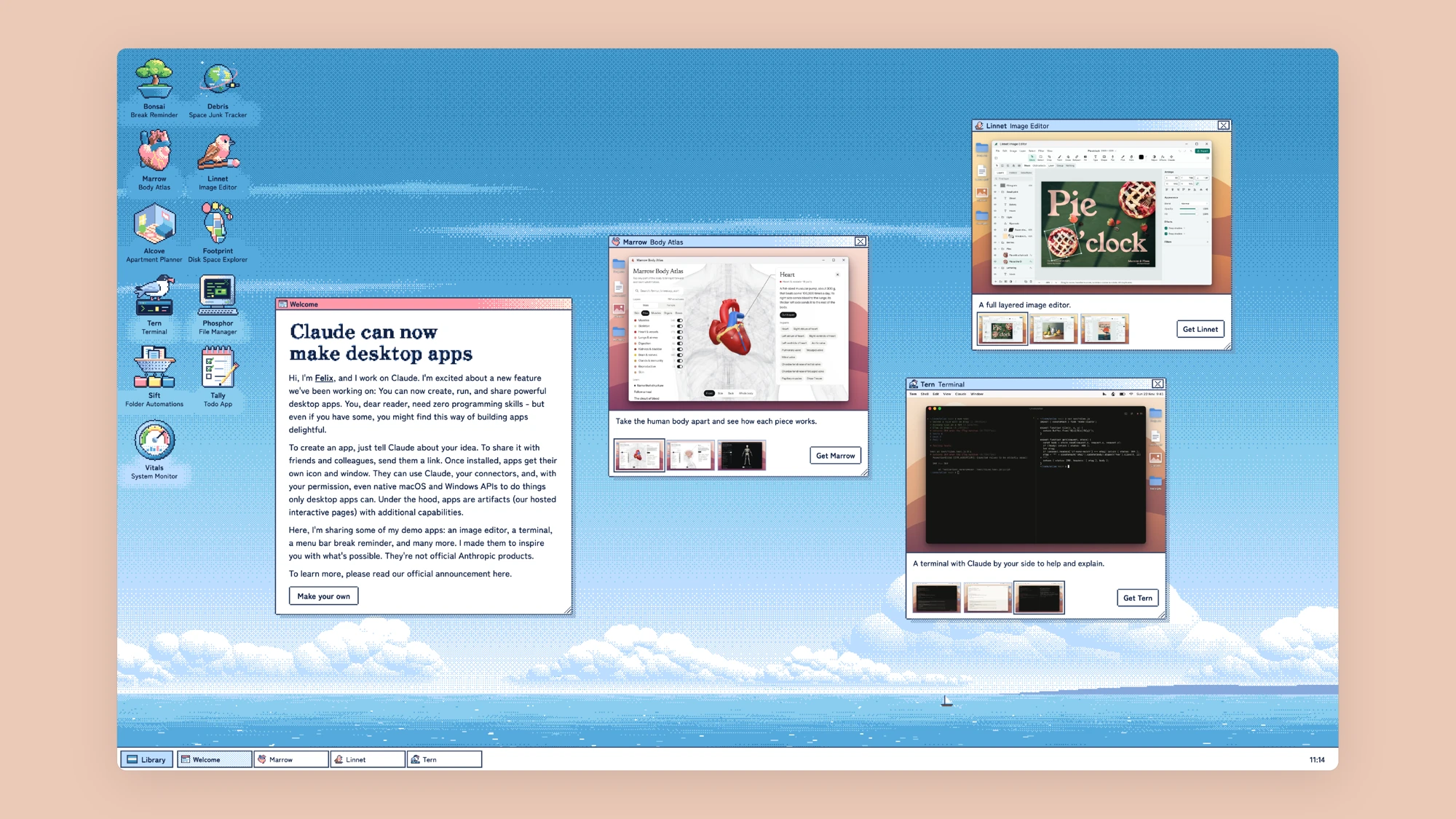
На Mac встановлений інструмент можна знайти через Spotlight або в папці Claude Apps у «Програмах» вашої домашньої папки. У Windows він з’явиться в розділі Claude Apps меню «Пуск», а на робочому столі буде ярлик. Усередині Claude Desktop встановлені застосунки є в File → Apps.
Якщо застосунок вивів значок у рядок меню Mac або системний трей Windows, він може працювати й після закриття вікна. Щоб його зупинити, на Mac відкрийте його й натисніть Cmd+Q. У Windows знайдіть його значок у треї та виберіть Exit.
Якого доступу може попросити застосунок
Початкові можливості такі самі, як у браузері. Додаткові запити залежать від того, що закладено в інструменті. Наприклад, калькулятор працює у своєму вікні, а таймер може попросити дозвіл показувати системні сповіщення.
| Рівень | Що доступно застосунку |
|---|---|
| Початковий | Робота у власному вікні з можливостями звичайної вебсторінки |
| Дозволи застосунку | Окремі можливості, як-от сповіщення, глобальні клавіші, значок у треї або вікно поверх інших |
| Повний доступ до комп’ютера | Запуск програм, читання, зміна й видалення файлів без запиту на кожну дію |
Повний доступ має сенс лише для задач, де справді потрібна робота з файлами або програмами. Його можна дати власному застосунку або, на Team та Enterprise, застосунку від людей із вашої організації за її правилами. Якщо простий таймер просить доступ до всього комп’ютера, варто відмовити й перевірити, навіщо він цього просить. Anthropic не перевіряє кожен застосунок перед встановленням.
Різницю добре видно на прикладі фотографій. Переглянути кілька вибраних знімків можна в інструменті, куди ви самі додаєте файли. Автоматично перейменувати їх у папці на диску — інша дія, для якої застосунок може попросити повний доступ. Цей дозвіл охоплює більше, ніж сама папка. Для початку зручніше працювати з кількома копіями фото, щоб одразу побачити, які назви він створює.
Що змінюється після оновлення і як забрати дозвіл
Підтверджений дозвіл прив’язаний до версії застосунку. Коли артефакт оновиться, Claude знову попросить підтвердження, навіть якщо зміну зробили ви. Відхилений дозвіл залишається відхиленим, доки ви не зміните рішення. Окремий випадок — код, який застосунок завантажує зі стороннього сайту. Він може змінитися без нового запиту на дозвіл.
Поки застосунок відкритий, на Mac натисніть його назву в рядку меню й виберіть Permissions. У Windows цей пункт є в меню заголовка вікна, яке відкривається правою кнопкою миші. Можна також перейти у File → Apps у Claude Desktop, вибрати інструмент і відкрити його дозволи.
У меню File → Apps також є команда Uninstall. Вона прибирає встановлений застосунок і видані йому дозволи. Сам артефакт можна знову відкрити у Claude, доробити й за потреби встановити ще раз.
Для спільного застосунку доступ може закрити його власник. Тоді Claude зупиняє й програми, які той застосунок запустив. У довідці йдеться про затримку до приблизно 20 хвилин. Якщо Claude у цей час офлайн або ви вийшли з акаунта, перевірка доступу може тривати довше.
Кому доступна бета
Anthropic розгортає встановлення на всіх тарифах, включно з Free. На Team воно ввімкнене за замовчуванням, а повний доступ до комп’ютера має окремий перемикач для адміністратора. На Enterprise власник організації спочатку має ввімкнути встановлення в налаштуваннях артефактів.
Що отримають люди, з якими ви поділитеся артефактом
Доступ налаштовується через Share в артефакті. На платних особистих тарифах можна запросити людину за електронною поштою. Для колеги, якому достатньо відкрити артефакт, є роль Can view. Роль Can edit дає право змінювати його. Це може вплинути і на встановлені копії, адже вони оновлюються разом з оригіналом.
Одержувач відкриває артефакт під своїм акаунтом. Якщо в його Claude Desktop доступне встановлення, він може додати застосунок та обрати дозволи для свого комп’ютера. За звичайного спільного доступу кожен також під’єднує власні сервіси. Інструмент із календарем може читати події того користувача, який підключив свій календар, якщо його тариф підтримує таке підключення.
Запити застосунку до Claude враховуються в лімітах того, хто ним користується. Для таймера, який просто відраховує секунди, запит до моделі може знадобитися тільки під час створення або доопрацювання. Інструмент, який щоразу просить Claude підсумувати свіжі листи, витрачатиме ліміт і під час звичайної роботи.




Долучайтеся до розмови
Пишіть по суті й поважайте інших читачів. Перший коментар може з’явитися після перевірки редакцією.