
Видалення cookies не прибирає всі способи впізнати браузер. Сайти можуть зіставляти доступні їм технічні ознаки — наприклад, параметри екрана, шрифти чи особливості відтворення графіки. Разом вони утворюють цифровий відбиток, або fingerprint. Mozilla 10 листопада опублікувала пояснення дослідження, яке допомагає Firefox зменшувати відмінності між користувачами.
Йдеться про дослідження й захисні механізми, які вже впроваджувалися у Firefox. Це не означає появу окремого нового перемикача саме 10 листопада. Практичний крок — перевірити поточні налаштування та зрозуміти різницю між блокуванням відомих скриптів і обмеженням даних, які браузер відкриває сайтам.
Два механізми, які легко переплутати
Known fingerprinters — блокування відомих скриптів зі списку. Воно допомагає проти вже визначених джерел, але сам список не може охопити всі можливі способи збирання ознак. Suspected fingerprinters — додаткове обмеження інформації, яку отримує вебсторінка, навіть коли скрипт не можна просто заблокувати.
Приклад із дослідження Mozilla: замість точного числа процесорних ядер браузер може повідомляти одне з кількох узагальнених значень. Це не вимикає ядра вашого ПК й не перетворює його на слабшу модель. Змінюється відомість, доступна вебсторінці, щоб конкретна конфігурація менше вирізнялася серед інших.
Де перевірити захист у настільному Firefox
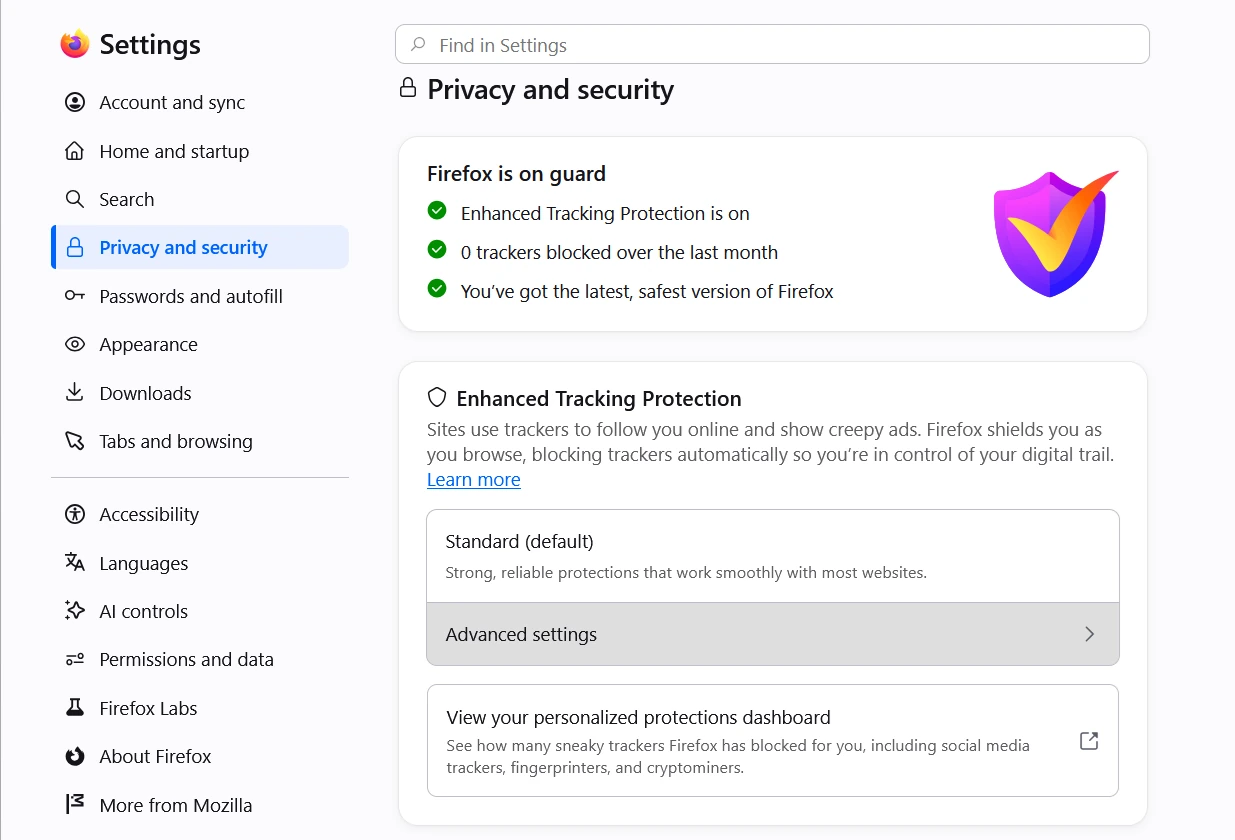
- Оновіть Firefox звичайним способом через його меню довідки. Потім відкрийте налаштування конфіденційності та безпеки й знайдіть розділ посиленого захисту від стеження.
- Зверніть увагу на поточний режим. Стандартний уже містить захисні механізми. За довідкою Mozilla, відомі збирачі відбитків блокуються під час звичайного перегляду, а захист від підозрюваних увімкнений також у приватних вікнах і суворому режимі.
- Якщо хочете перевірити суворий режим у звичайних вкладках, відкрийте додаткові налаштування захисту та виберіть його. Перезавантажте вкладки, коли Firefox запропонує застосувати зміну.
В англомовному інтерфейсі відповідний шлях — Settings → Privacy and security → Enhanced Tracking Protection → Advanced settings. Для режимів використовуються назви Standard, Strict і Custom. Вигляд розділу залежить від версії браузера.
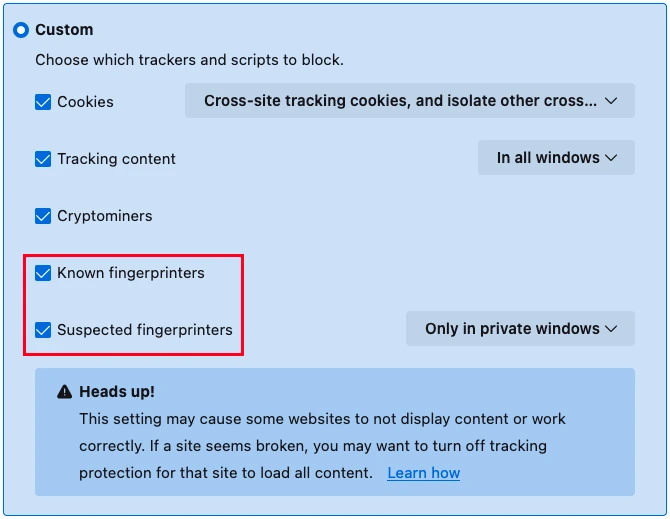
У власному режимі перевірте не лише позначку захисту від підозрюваних збирачів відбитків, а й область дії. На офіційному прикладі вище вибрано лише приватні вікна. Така конфігурація не означає, що однакове додаткове обмеження діє в кожній звичайній вкладці.
Як перевірити сумісність без зміни всіх налаштувань одразу
Візьміть два-три сайти, якими регулярно користуєтеся. До зміни режиму запишіть одну конкретну дію на кожному, а потім повторіть її після перезавантаження. Наш приклад такого журналу:
| Сценарій | Що порівняти до й після зміни |
|---|---|
| Новинна сторінка | Чи читається стаття, працюють меню та пошук. |
| Вхід у сервіс | Чи відкривається форма й завершується звичний спосіб входу. |
| Вбудоване відео | Чи запускається плеєр і доступні потрібні елементи керування. |
Якщо збій з’явився, відкрийте значок захисту біля адреси й перевірте, чи змінюється поведінка після тимчасового вимкнення захисту саме для цього сайту. Так ви перевіряєте можливу причину, а не доводите її наперед. Після спроби поверніть захист, коли виняток не потрібен. Якщо зв’язок підтвердився, скористайтеся повідомленням про несправність сайту в Firefox.
Що показує дослідницький тест браузера
Автори опублікували сайт дослідження з тестом власного браузера. Він порівнює окремі ознаки з оприлюдненими агрегованими даними. За поясненням авторів, тест і порівняння працюють локально у браузері, без надсилання ваших виміряних значень дослідникам.
Якщо вирішите порівняти два режими, запишіть версію Firefox, операційну систему й обраний режим. Змінюйте один параметр за раз. Такий результат не є сертифікатом анонімності та не доводить, що конкретний сайт уже стежив саме за вами. Показник для однієї вибірки не описує всіх людей в інтернеті.
Приватне вікно та вхід в акаунт — окремі питання
Приватний перегляд обмежує збереження локальної історії та даних сеансу, але сам по собі не робить людину анонімною. Якщо ви входите у свій акаунт, сервіс отримує інформацію, пов’язану з цим входом. Захист від відбитків не замінює перевірку того, які дані ви самі надсилаєте.
Для іншої повсякденної проблеми браузера — фальшивих попереджень — є наш матеріал про шахрайські сповіщення в Edge. Налаштування дозволів на сповіщення й захист від цифрового відбитка вирішують різні задачі.

Долучайтеся до розмови
Пишіть по суті й поважайте інших читачів. Перший коментар може з’явитися після перевірки редакцією.