
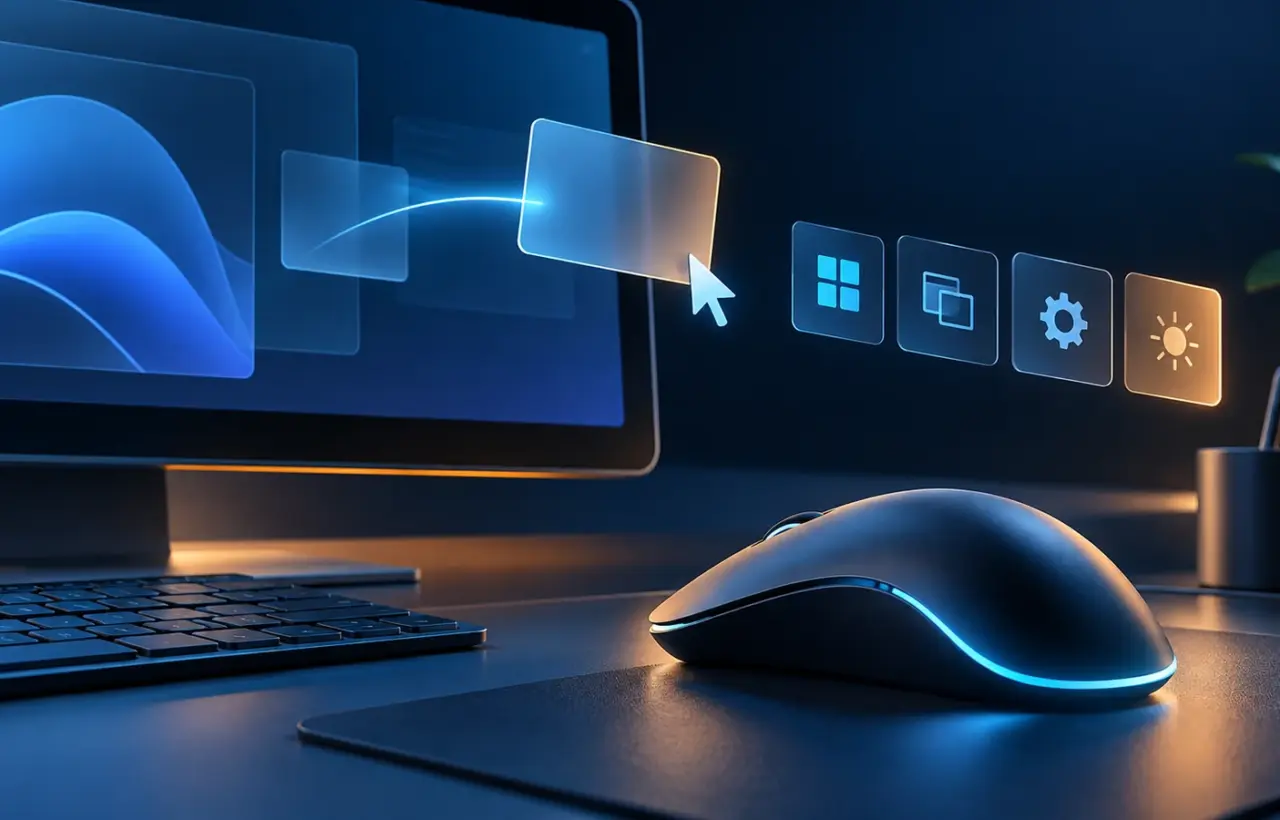
Microsoft випустила PowerToys 0.102 — оновлення набору інструментів для Windows, яке спрощує роботу з мишею, командами й поясненнями до скриншотів. Стабільна збірка 0.102.2933.0 опублікована 21 жовтня. Нижче — можливості, які варто спробувати у звичних робочих задачах.
Перетягування без постійно затиснутої кнопки
За документацією Mouse utilities, Mouse Button Lock дозволяє зафіксувати натискання: утримайте дозволену кнопку нерухомо протягом заданого часу, відпустіть і продовжуйте перетягування або виділення. Натискання будь-якої кнопки знімає фіксацію. Інструмент початково вимкнений. Інша новинка, названа CursorHide у релізі та Auto Hide Cursor у довідці, ховає вказівник під час друку або простою. Застосунки з власним намальованим курсором можуть залишатися винятком.
Практичний приклад для Mouse Button Lock — виділити довгу область у таблиці або пересунути елемент на великому полотні. Почніть із копії документа та однієї кнопки миші. Спершу запам’ятайте, як припинити перетягування, і лише потім підбирайте затримку активації. Це допоможе не сплутати навмисну фіксацію зі звичайним довгим натисканням у редакторі, яким ви користуєтеся щодня.
Для приховування курсора ми радимо спершу обрати один режим: після друку або після бездіяльності. Прочитайте абзац, прокрутіть сторінку, виділіть кілька слів. Якщо ви постійно шукаєте вказівник після паузи, змініть налаштування або вимкніть цю можливість. Її користь визначається вашим способом роботи, а не кількістю активованих перемикачів.
Улюблені команди поруч із пошуковим рядком
У Command Palette з’явилася полиця швидкого доступу в компактному режимі. Вона показує закріплені команди та, за бажанням, нещодавні. Палітра викликається типовою комбінацією Win+Alt+Space; елементи полиці запускаються через Alt+1—Alt+9. Через Alt+Shift і цифру можна лише вибрати елемент. Утиліта має бути увімкнена й працювати у фоні.
Для початку достатньо трьох дій: відкрити основний редактор, знайти робочу папку та перейти до потрібного розділу налаштувань. Не перетворюйте полицю на другу переповнену панель завдань. Якщо порядок часто змінюється, цифрові скорочення буде складніше запам’ятати. Ми радимо залишити стабільними перші позиції, а рідкісні команди знаходити пошуком.
Скриншот і пояснення голосом в одному результаті
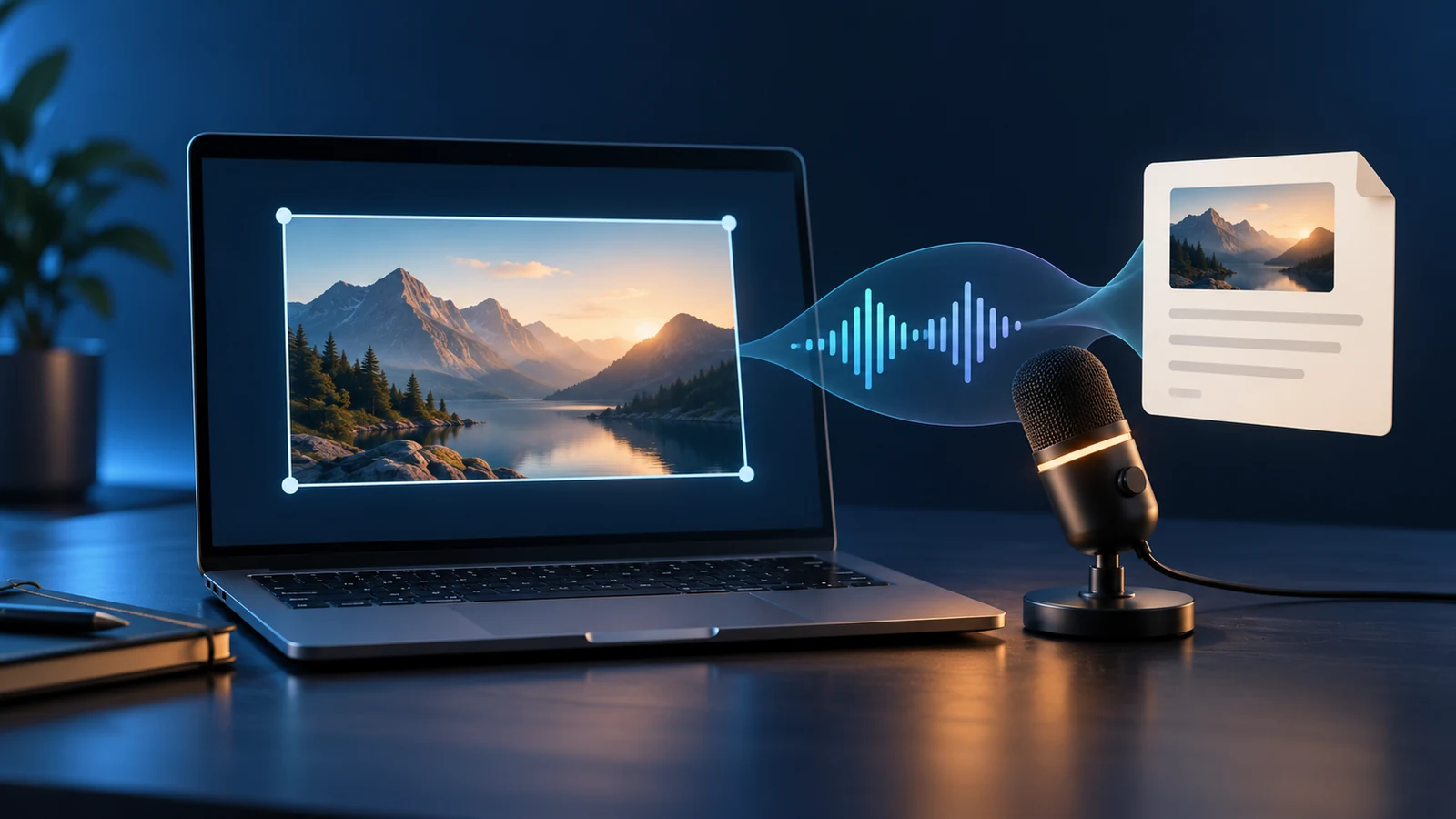
У релізі також описано Snip with dictation для ZoomIt: після увімкнення функції натисніть пробіл під час виділення фрагмента й продиктуйте пояснення. Розпізнавання виконується на пристрої; вставлення передає знімок і текст разом. Сам ZoomIt також уміє збільшувати екран, додавати позначки та записувати демонстрації.
Корисний сценарій — показати колезі помилку у формі. Замість «тут не працює» продиктуйте, що саме натиснули, який результат очікували та що сталося. Наприклад: «Після вибору іншого місяця підсумкова сума лишається попередньою». Це наш приклад пояснення, а не перевірка точності диктування. Перед надсиланням звірте назви, числа й текст помилки та приберіть зі знімка зайві персональні дані.
Для першої спроби оберіть коротку фразу своєю робочою мовою. Якщо розпізнавання помиляється в термінах або іменах, виправте результат вручну. Не переносіть висновок з одного вдалого речення на всі мови, акценти чи умови запису. Так само перевірте, як зображення й текст вставляються саме у ваш месенджер або редактор, перш ніж робити це частиною постійного процесу.
Де є ШІ та що перевірити з буфером обміну
Для Advanced Paste Microsoft окремо пояснює: перетворення без ШІ виконуються локально, а Paste with AI є необов’язковою можливістю з вибором хмарного або локального постачальника. Тому не варто приписувати всьому набору один режим обробки даних. Перед запуском дії з ШІ перевірте вибрану модель і вміст буфера. Для звичайного вставлення без форматування не потрібен складний запит до моделі.
Як оновитися і не змінити все одразу
Офіційна інструкція встановлення пропонує GitHub або Microsoft Store; перевірити оновлення можна й у налаштуваннях PowerToys. Потрібні 64-бітна архітектура x64 або ARM64 та Windows 11 чи Windows 10 від версії 2004. Сумісність утиліти не визначає підтримку самої ОС: окремо ми пояснювали завершення підтримки Windows 11 24H2 Home і Pro.
Якщо ви вже змінювали скорочення, звірте їх перед налаштуванням нових. Keyboard Manager застосовує переназначення, поки PowerToys працює, а деякі системні комбінації, зокрема Win+L і Ctrl+Alt+Del, зарезервовані Windows. Ми радимо вмикати по одній можливості та перевіряти її у двох-трьох звичних програмах. Так простіше зрозуміти, яка зміна допомагає, а яка конфліктує з вашим робочим процесом.



Долучайтеся до розмови
Пишіть по суті й поважайте інших читачів. Перший коментар може з’явитися після перевірки редакцією.