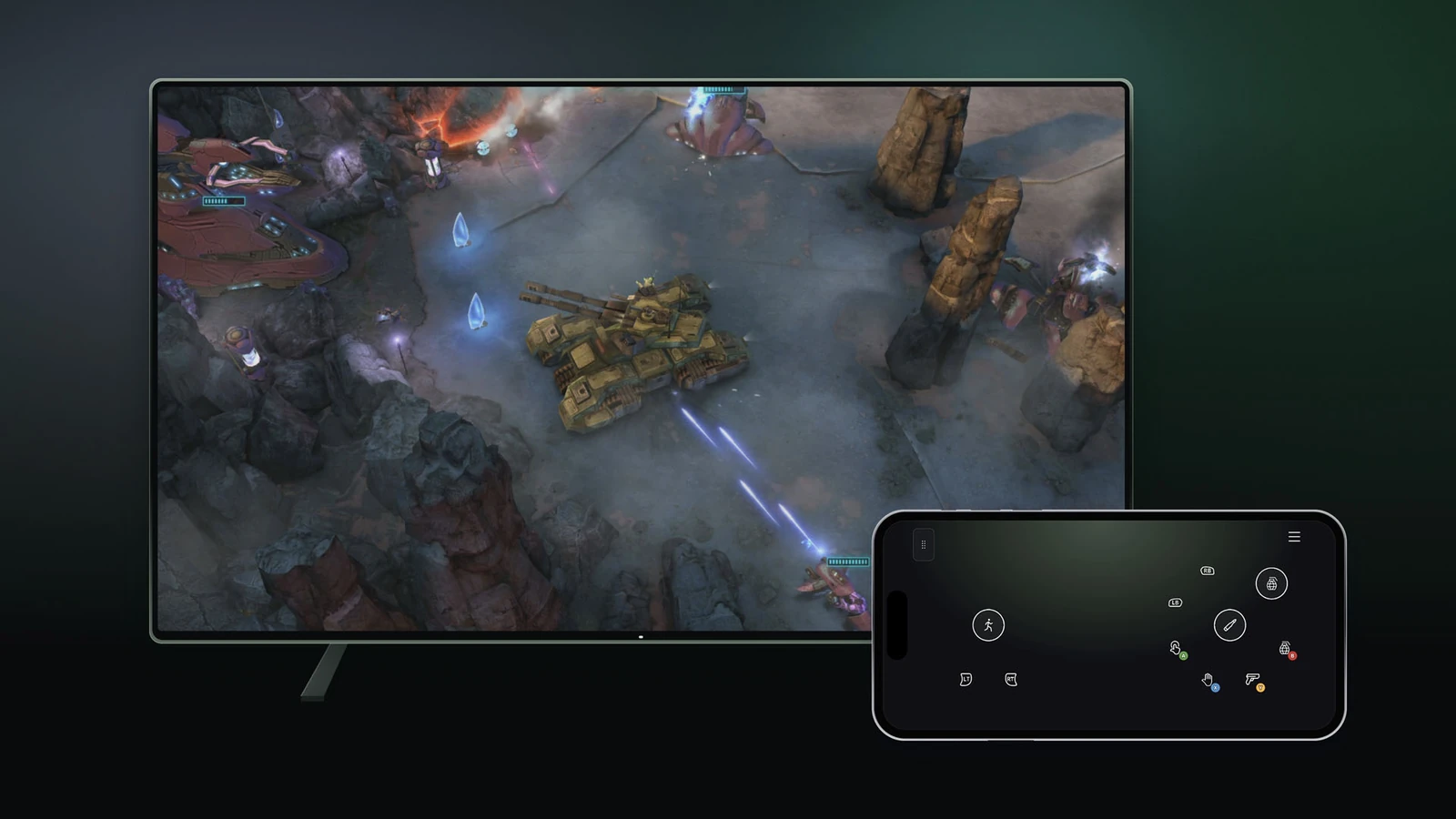
На телевізорі є застосунок Xbox, ви вибрали гру, а геймпада під рукою немає. З 4 листопада Microsoft тестує ще один варіант: на сумісному Smart TV можна запустити хмарну гру, а підтримуваний iPhone або Android-смартфон перетворити на контролер. Зображення залишається на телевізорі; на телефоні відкриваються тільки кнопки. Для цієї функції купувати Xbox Nano або встановлювати окремий мобільний застосунок не потрібно.
Поки це попередня версія. Мають збігтися три умови: хмарний Xbox працює у вашій країні, телевізор підтримує відповідний застосунок, а новий спосіб керування доступний для вашого сеансу. Нижче — як перевірити їх по черзі й зрозуміти, на якому етапі щось не спрацювало.
Що перевірити до підключення
Почніть із переліку підтримуваних країн і регіонів Xbox. Важлива саме доступність Xbox Cloud Gaming: продаж консолей, ігор або підписок у країні сам по собі не підтверджує доступу до хмарного сервісу. Друга перевірка — точна модель телевізора. Xbox має застосунок на окремих моделях LG, Samsung та інших марок; назви бренду на рамці недостатньо. Зіставте модель з офіційним списком пристроїв.
Доступ до самої гри — окреме питання. Для деяких безкоштовних ігор, зокрема Fortnite, у підтримуваному регіоні достатньо безкоштовного облікового запису Microsoft. Інші ігри можуть потребувати відповідного тарифу Game Pass. Якщо бачите пропозицію підписки на сторінці конкретної гри, це ще нічого не говорить про сумісність телефона як контролера.
Як викликати QR-код на телевізорі
- Відкрийте актуальну версію застосунку Xbox на підтримуваному Smart TV та увійдіть у свій обліковий запис. Пультом відкрийте налаштування самого застосунку, а не системне меню телевізора.
- Перейдіть у Settings → Account → Preview Features і ввімкніть попередні функції. Якщо пункту немає, перевірте оновлення застосунку та підтримку моделі. Microsoft розгортає тест поступово.
- Вимкніть або від’єднайте фізичний контролер, якщо він підключений. Запустіть хмарну гру. Пропозиція скористатися телефоном з’являється під час запуску без геймпада; у головному меню QR-коду може не бути.
- Оберіть телефон як контролер і відскануйте код з екрана вашого телевізора. Керування відкриється у браузері смартфона для цього сеансу. Сполучати телефон із телевізором як Bluetooth-геймпад не потрібно.
Для першої перевірки відкрийте меню гри й спробуйте перемістити виділення та підтвердити вибір. Якщо воно рухається на телевізорі, сполучення працює. Далі зручно спробувати навчальний рівень: ви одразу побачите, чи можете натискати потрібні дії одночасно й не дивитися постійно на пальці. Для деяких ігор розкладку кнопок адаптують окремо, тому одна гра не показує, як буде в усіх інших.
Гра не запускається, коду немає чи кнопки незручні?
| Що бачите | Що перевірити |
|---|---|
| Гра не доходить до запуску. | Поверніться до доступності хмарного сервісу, облікового запису та умов конкретної гри. Поки сеанс не стартує, QR-код не допоможе. |
| Гра доступна, але пропозиції телефона немає. | Перевірте Preview Features і чи не залишився підключеним фізичний геймпад. Якщо обидві умови виконані, спробуйте іншу підтримувану гру: охоплення тесту обмежене. |
| Кнопки працюють, але важко одночасно бігти й цілитися. | Підключення вже відбулося. Перевірте простішу сцену; для точних рухів може бути зручнішим фізичний контролер. Повторне сканування коду не додасть відчутних під пальцями кнопок. |
Чим це відрізняється від Xbox Nano
В одному анонсі Microsoft описала два тести. У першому телефон сам є геймпадом. У другому ви тримаєте в руках фізичний Xbox Nano Controller. Його режим cloud connect відправляє введення через Wi-Fi безпосередньо до сервера гри замість з’єднання з телевізором через Bluetooth. Microsoft каже, що це може зменшити затримку введення; гарантованої різниці для конкретної домашньої мережі компанія не обіцяє.
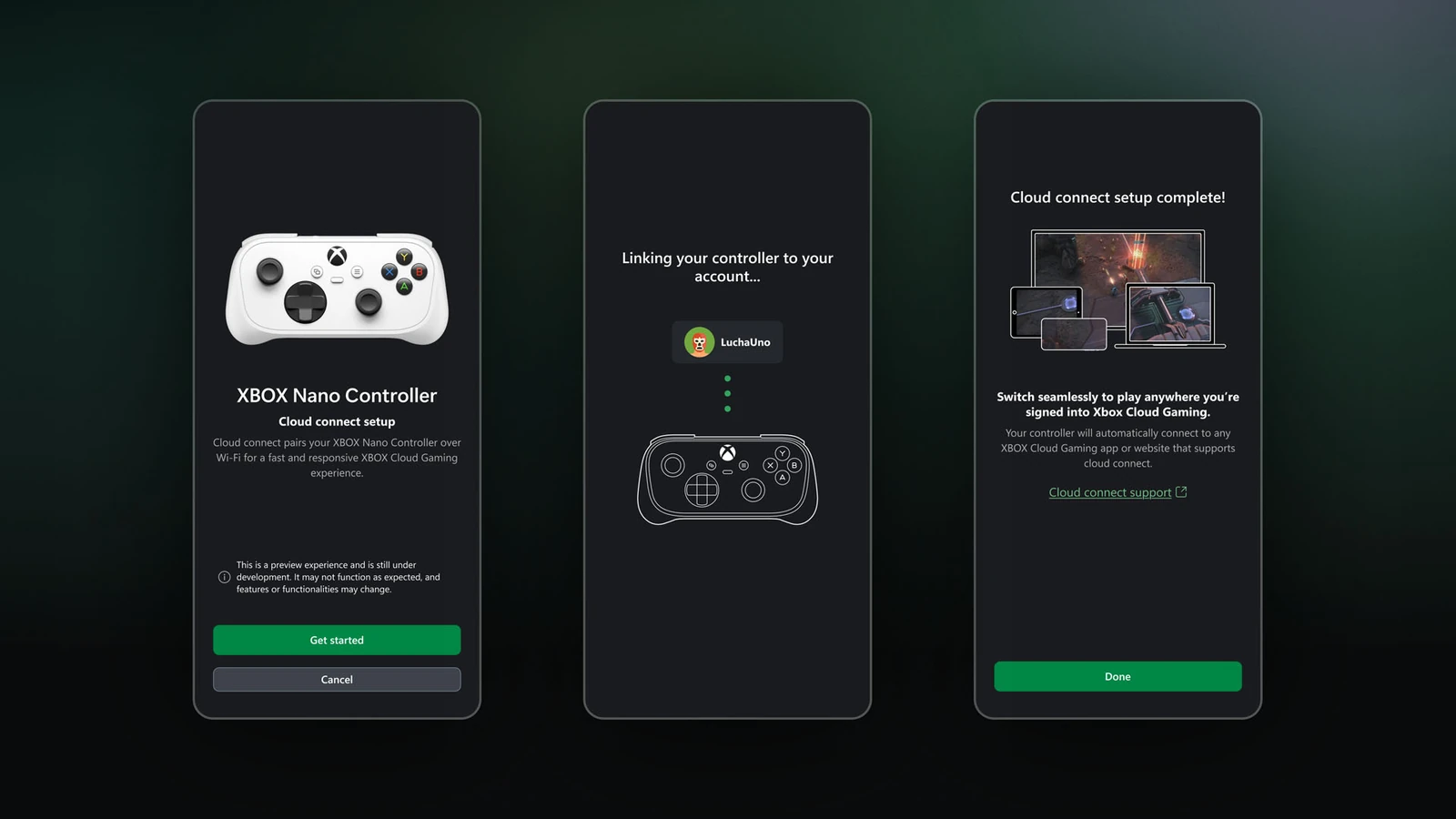
Попередня версія для Nano доступна у США на підтримуваних Smart TV і у вебі. Для налаштування використовують бета-застосунок Xbox на Android або Xbox Accessories на ПК; для налаштування через ПК потрібна участь у Xbox Insider. Це вимоги до фізичного Nano, а не до телефона з QR-кодом. Якщо ваша мета — спробувати гру на телевізорі без покупки, починайте з меню Preview Features.
Окрема порада для старого телевізора: перед купівлею зовнішньої приставки звіряйте саме її модель зі списком Xbox. Позначка «Android TV» не є підтвердженням підтримки. Якщо придивляєтеся до маловідомої приставки, ми також пояснювали, що перевірити в її походженні й оновленнях.


Долучайтеся до розмови
Пишіть по суті й поважайте інших читачів. Перший коментар може з’явитися після перевірки редакцією.