

Після оновлення Windows 11 число біля «Пам’ять» може залишитися майже таким самим, а ноутбук із 8 ГБ стане приємнішим у роботі. Ознака, яку варто шукати: чи можна після відеозустрічі повернутися до відкритого документа й одразу продовжити друкувати. Саме такі затримки Microsoft намагалася скоротити, змінивши роботу системи й кількох застосунків. Компанія описала результати 3 листопада і вказала, на якій версії їх шукати.
Що саме стало швидшим
У демонстрації Microsoft послідовно відкривала 20 вкладок Edge, відео 4K, великі файли Word, Excel і PowerPoint, Outlook та Провідник. Попередні вікна не закривали. На тому самому HP OmniBook 3 із процесором Snapdragon X Plus і 8 ГБ пам’яті весь сценарій у лабораторії завершився, за оцінкою компанії, до 40% швидше, ніж на січневій збірці. Це результат послідовності дій, а не приріст швидкості кожного застосунку чи обіцянка такого самого результату на іншому ноутбуці.
Для меню «Пуск», пошуку й кількох інших елементів інтерфейсу Microsoft наводить окремий результат: відгук до 20% швидший. Ці цифри отримано різними способами. Якщо ви переважно працюєте в одному вікні, ближчий до вашого випадку показник — час між натисканням і появою потрібного меню. Якщо постійно перемикаєтеся між поштою, таблицею і браузером, дивіться на паузи між ними.
Чому в диспетчері завдань не з’являться два «нові» гігабайти
Windows уже вміла стискати частину даних у пам’яті. Тепер на машинах із 8 ГБ вона інакше вирішує, що залишити стисненим, а що перенести на накопичувач. За оцінкою Microsoft, у певних умовах так вдається втримати в оперативній пам’яті до 2 ГБ більше активних даних. Установлений обсяг не змінюється: до цих 8 ГБ не можна просто додати ще два.
Інше число з оголошення — до 900 МБ. Такою була різниця в прирості пам’яті, яку система пообіцяла надати програмам (committed memory), між початком і кінцем окремого тесту багатозадачності. Це не 900 МБ, які обов’язково з’являться в рядку «Доступно» після перезапуску. Microsoft Learn пояснює, як цей показник пов’язаний з оперативною пам’яттю та файлом підкачки. Для перевірки оновлення змінювати файл підкачки не потрібно.
Як дізнатися, чи у вас потрібна збірка
- Натисніть Win + R, введіть winver і натисніть Enter. Запишіть і версію, і повний номер збірки. Microsoft називає орієнтиром Windows 11 26H2, збірку 26300.9818 або новішу. Будьте уважні: в описі одного й того самого пакета KB5127936 є також номер 26200.9818. Закінчення однакове, але це інша гілка Windows.
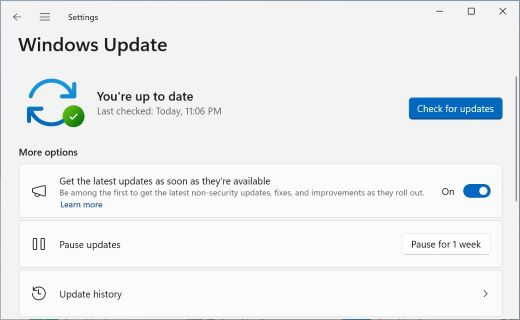
- Відкрийте Параметри → Windows Update (у деяких перекладах — «Служба Windows Update») і перевірте наявність оновлень. Якщо хочете отримувати зміни раніше, Microsoft радить увімкнути перемикач отримання останніх оновлень. KB5127936 від 28 жовтня був попереднім випуском: якщо ви уникаєте необов’язкових оновлень, можна дочекатися наступного звичайного випуску для вашого ПК.
- Оновіть також програми, якими користуєтеся: Edge, Microsoft 365 і Teams отримують частину змін окремо від Windows. На робочому ноутбуці оновленнями може керувати організація. Якщо служба не пропонує 26H2, перевірте як поширюється ця версія Windows 11, перш ніж шукати пакет для ручного встановлення.
Як побачити різницю на своєму ноутбуці
Виберіть короткий фрагмент звичайного робочого дня. Наприклад: відкрийте ту саму таблицю, перейдіть на три знайомі сайти, запустіть відео, поверніться до таблиці й почніть вводити текст. Засікайте час від натискання на вікно таблиці до появи першого введеного символу. Окремо позначте, чи довелося браузеру завантажувати покинуту вкладку заново. Такий запис розповість більше, ніж знімок екрана із самим відсотком використаної пам’яті.
Порівнюйте однакові умови: те саме живлення, ті самі файли, вкладки й програми. Після перезапуску дайте фоновому встановленню оновлень завершитися; повторіть послідовність тричі й порівняйте середній за порядком результат. Якщо ви вже оновилися, не видаляйте оновлення заради заміру: сьогоднішній результат стане точкою відліку для наступного. Під час самої затримки Ctrl + Shift + Esc → Продуктивність допоможе побачити, чи зайнята пам’ять, процесор або диск. Один пік ще не пояснює причину.
Якщо пошта, браузер і документи тепер перемикаються без пауз, саме по собі високе використання пам’яті — слабкий привід міняти ноутбук. Якщо ж ваш звичний проєкт — багатодоріжковий відеомонтаж або велика 3D-сцена і для нормальної роботи щоразу доводиться закривати інші програми, оптимізації варто оцінювати саме на цьому проєкті. Тест Microsoft із таблицями не відповість на це питання за вас.

Долучайтеся до розмови
Пишіть по суті й поважайте інших читачів. Перший коментар може з’явитися після перевірки редакцією.