
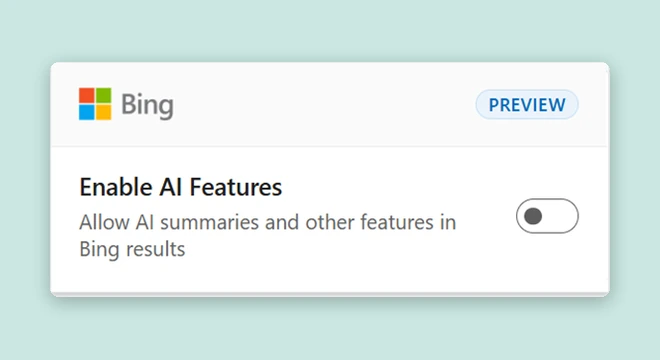
Microsoft описала два способи шукати в Bing без згенерованих ШІ-відповідей: додати до запиту оператор -ai або скористатися розширенням Microsoft Bing AI Search Choice. Анонс опублікований 11 листопада. Для разової перевірки зручний оператор; розширення пропонує постійний перемикач, але водночас змінює інші налаштування браузера.
Найшвидший спосіб: дописати -ai
Відкрийте Bing і напишіть звичайний запит, додавши в кінці пробіл та -ai. За поясненням Microsoft, такий пошук має показувати результати без ШІ-відповідей. Використовуйте звичайний короткий дефіс і не беріть оператор у лапки.
як відкалібрувати монітор для обробки фото -aiСпробуйте цей запит у своєму браузері. Після пошуку подивіться, чи бачите потрібні посилання та чи зник згенерований блок. Якщо змінюєте формулювання й запускаєте новий пошук, перевірте, що оператор залишився в запиті.
Для навчального завдання про монітор корисно шукати три різні речі: інструкцію виробника до своєї моделі, пояснення колірних профілів і приклад перевірки готового зображення. Так ви заздалегідь знаєте, який документ має відповісти на кожне запитання. Велика кількість посилань сама собою ще не робить результат корисним.
Власний ярлик у Chrome
Якщо часто потрібен саме такий пошук, у Chrome можна створити окремий ярлик. У Settings → Search engine → Manage search engines and site search додайте Site search з назвою «Bing без ШІ», ярликом bai та такою адресою:
https://www.bing.com/search?q=%s%20-aiChrome підставляє ваш текст замість %s, а кінець адреси додає пробіл і оператор. Наберіть bai в адресному рядку, активуйте ярлик клавішею Tab або пробілом і введіть запит. Це приклад власного налаштування на основі Site search. Після створення перевірте, що в полі пошуку Bing справді є ваш запит і -ai.
Що змінює розширення
Microsoft Bing AI Search Choice перебуває у preview та доступне для Chrome і Edge. Його перемикач стосується ШІ-відповідей у Bing. Важлива умова: розширення встановлює Bing пошуковиком за замовчуванням. Опис у Chrome Web Store також прямо зазначає відкриття Bing у кожній новій вкладці.
Це варто врахувати до встановлення. Якщо ви хочете лише один пошук без зведення, оператор дозволяє виконати саме це завдання. Якщо ж ви постійно користуєтеся Bing і хочете перемикати вигляд відповідей, оцініть, чи підходять вам також зміни адресного рядка й нової вкладки.
- Перейдіть до магазину Chrome або Edge за відповідним посиланням з офіційного анонсу Microsoft, наведеного в джерелах.
- Звірте назву розширення. На сторінці Chrome Web Store видавцем указана Microsoft Corporation.
- Прочитайте опис і запит дозволів, установіть розширення та відкрийте його значок біля адресного рядка.
- Вимкніть Enable AI Features, запустіть новий пошук у Bing і перевірте результат.
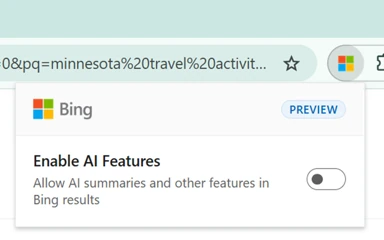
Оскільки це попередня версія, інтерфейс може змінюватися. Під час перевірки орієнтуйтеся на назву функції та опис її дії, а не лише на положення перемикача на ілюстрації.
Перевірте три окремі зміни
| Де перевірити | Що оцінити |
|---|---|
| Сторінка результатів Bing | Чи отримали ви потрібний вигляд пошуку без згенерованої відповіді. |
| Пошук з адресного рядка | Який пошуковик відкривається після нового запиту. |
| Нова вкладка | Чи підходить вам сторінка, яка тепер з’являється. |
Порівнюйте один і той самий запит у тій самій сесії. Одночасна зміна теми, мови й браузера не допоможе зрозуміти, що зробив конкретний перемикач. Зафіксуйте лише потрібний вам результат: наприклад, знайдену інструкцію та сторінку з поясненням профілів.
Як повернути зручні налаштування
У Chrome відкрийте Extensions → Manage extensions і видаліть розширення через Remove. Пошуковик перевірте окремо в Settings → Search engine → Change. Для нової вкладки теж зробіть окрему перевірку після видалення.
В Edge розширення видаляється через Extensions → Manage Extensions → Remove. Вибір пошуковика розташований у Settings → Privacy, search, and services → Search and connected services → Address bar and search. Якщо нова вкладка лишилася незручною, перевірте розділ Start, home, and new tab page.
ШІ-перемикач керує форматом відповідей Bing. Після переходу на сайт усе одно оцініть автора, дату й підстави для тверджень. Практичний приклад такого читання є в нашому матеріалі про порівняння товарів, купони й кешбек в Edge: кожну частину пропозиції зручніше перевіряти окремо.



Долучайтеся до розмови
Пишіть по суті й поважайте інших читачів. Перший коментар може з’явитися після перевірки редакцією.