
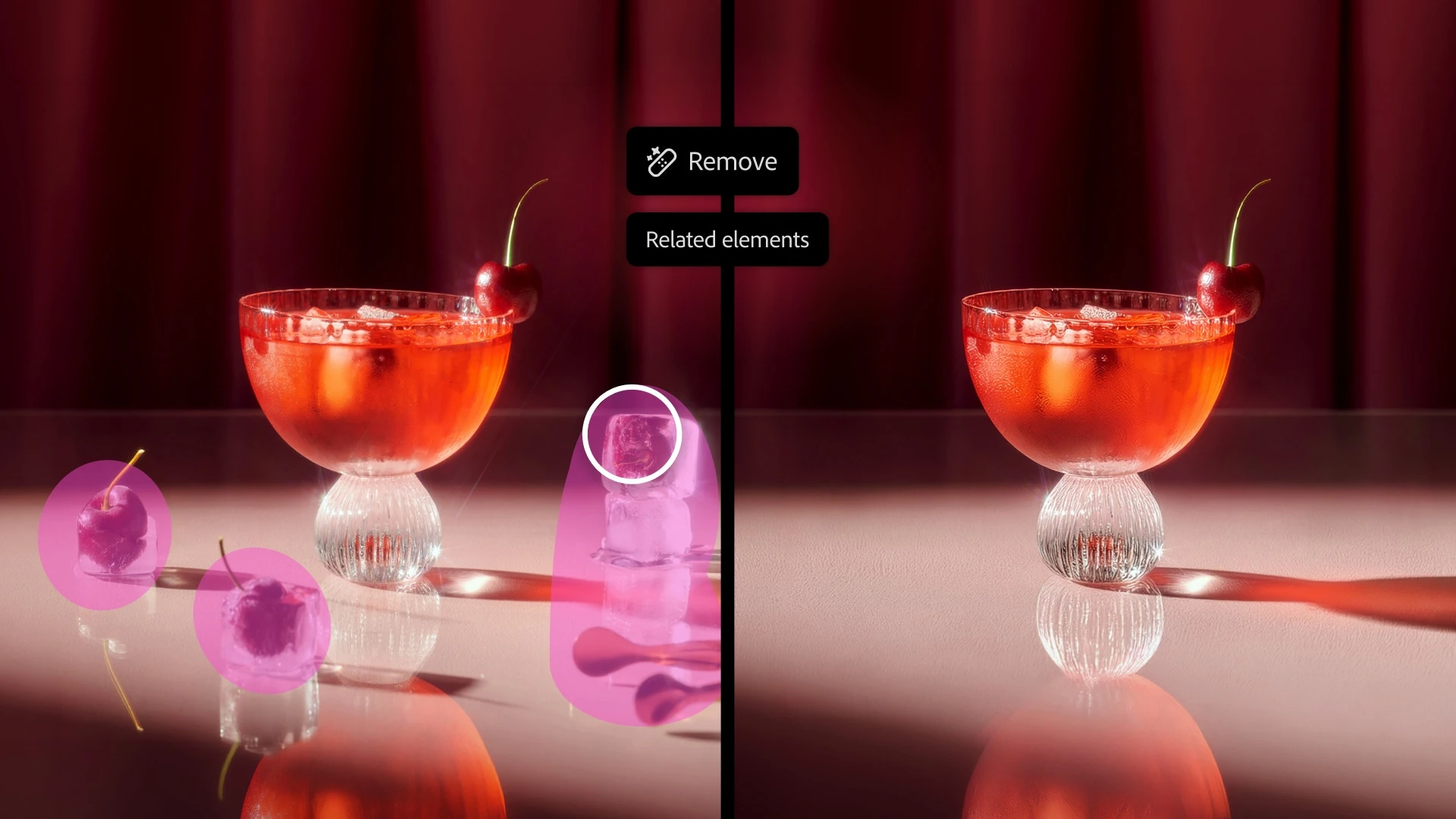
Photoshop 28.0 отримав інструменти, які допомагають змінювати освітлення після знімання, прибирати предмети разом із їхніми слідами та швидше оцінювати правки. Adobe представила оновлення на MAX 10 листопада. Найцікавіше тут — можливість перевірити конкретне завдання: чи можна підготувати фото для оголошення або афіші, зберігши правдоподібні кольори, фактуру й геометрію.
Що вже є у Photoshop 28.0
В офіційних примітках до листопадового випуску перелічені Relight, Quick Compare та оновлений Remove. Поруч Adobe показала й інші можливості, зокрема експерименти для Photoshop beta. Тому назва функції у презентації ще не означає, що вона з’явиться у вашій звичайній версії редактора. Перед роботою перевірте номер установленого Photoshop у Creative Cloud.
Для невеликого практичного завдання візьмемо власне фото столу: товар стоїть біля вікна, поряд лежить зайвий кабель, а освітлення здається холодним. Це навчальний сценарій для повторення на своєму зображенні. Мета — акуратне фото того самого предмета, яке можна використати без втрати важливих деталей.
Relight: світло на окремому шарі
Relight додає до трьох джерел світла й дозволяє змінювати їхнє положення, колір, інтенсивність і розсіювання. Обробка стосується активного шару; оригінал зберігається під окремим Relight Layer. Для застосування потрібен інтернет, а документація Adobe вказує витрату 30 генеративних кредитів.
- Відкрийте фото та виберіть розблокований піксельний шар або Smart Object.
- Виконайте Layer → New Relight Layer.
- Перемістіть джерело світла й налаштуйте його параметри. Почніть із одного, щоб легше оцінити зміну.
- Натисніть Done. Під час налаштування показується попередній перегляд зі зниженою роздільністю; фінальний результат генерується після підтвердження.
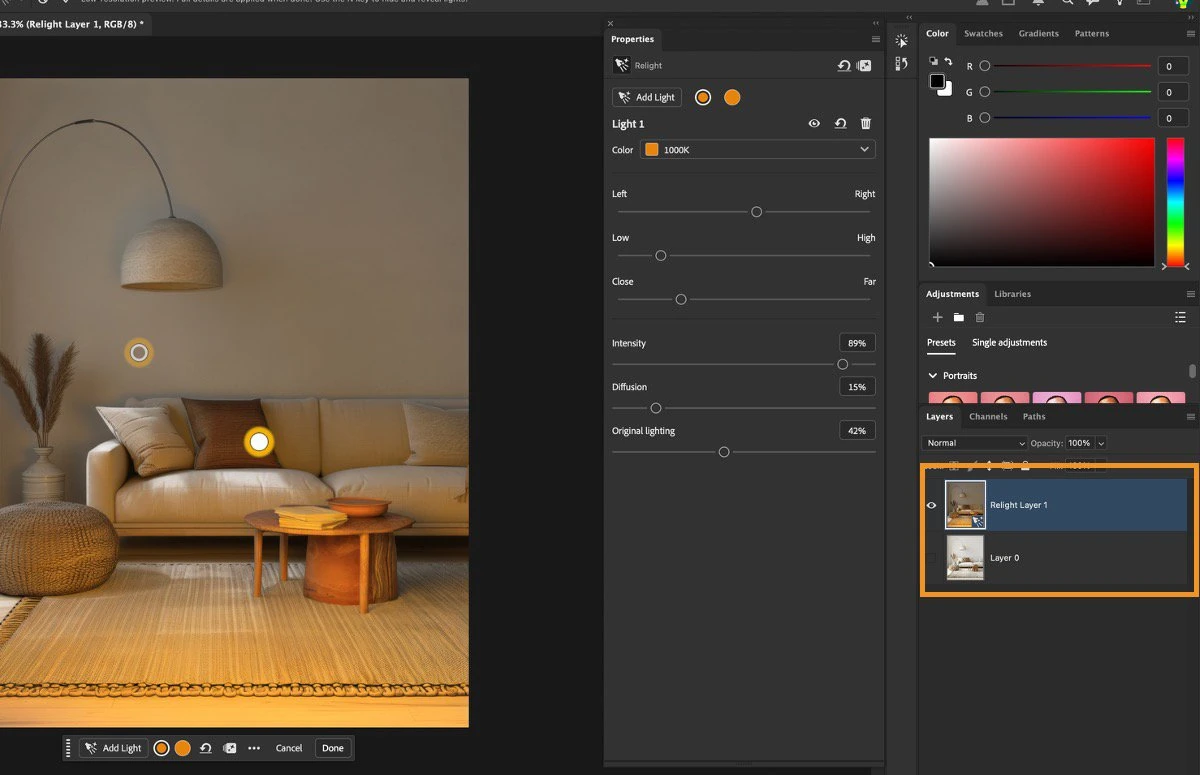
У нашому сценарії варто почати з м’якого нейтрального світла збоку. Перевірте білий стіл і колір товару: тепліша атмосфера не повинна перетворити білу поверхню на жовту. Якщо зображення показує реальний товар, надмірне покращення може створити хибне уявлення про його вигляд. Збережіть оригінал поруч для порівняння.
Для серії однотипних фото спочатку відредагуйте один знімок і визначте потрібну силу світла. Так простіше знайти прийнятний вигляд, ніж узгоджувати стиль після обробки всього каталогу.
Remove: прибрати кабель і перевірити його тінь
Новий режим Remove related elements шукає пов’язані з предметом ефекти, наприклад тінь, відбиття або сліди на поверхні. У параметрах Remove потрібно вибрати Generative AI on та Cloud generative AI processing, увімкнути видалення пов’язаних елементів, обвести предмет і підтвердити Remove. Зміни створюються на новому шарі.
Цей режим використовує генеративні кредити; додатковий Enhance також збільшує їхню витрату. Не запускайте покращення автоматично після кожної спроби. Спершу подивіться, чи залишилася проблема, яку воно має виправити.
Після видалення кабелю огляньте місце його контакту зі столом і край товару. Якщо кабель лежав на текстурованій поверхні, шукайте повторювані плями, розмиту фактуру та зламані лінії. У складному випадку краще відкотити невдалу спробу й попрацювати з меншою ділянкою, ніж маскувати дефект наступними генераціями.
Quick Compare: оцінити результат до експорту
Quick Compare порівнює поточні правки з початковим станом документа. Інструмент відкривається на панелі Tools або через View → Quick Compare; доступні поділ ліворуч/праворуч, зверху/знизу та перегляд одного стану. Так простіше помітити, що саме змінилося під час кількох послідовних операцій.
| Що перевірити | Привід повернутися до правок |
|---|---|
| Контури й написи | Край предмета деформувався, дрібний текст змінився або став нечітким. |
| Колір | Матеріал виглядає інакше, ніж на оригіналі та в реальності. |
| Поверхня під предметом | Зникла природна контактна тінь або з’явилася пляма замість фактури. |
| Розмір для публікації | У зменшеному зображенні товар губиться, а доданий ефект привертає всю увагу. |
Зробіть дві перевірки: у збільшеному вигляді для пошуку дефектів і в майбутньому розмірі публікації. Ефект, який здається вдалим на весь монітор, може заважати читанню маленького банера. Робочий файл зі шарами збережіть окремо від копії для сайту або чату, щоб повернутися до конкретного кроку.
Якщо з цього фото потрібно зробити афішу з текстом, наступний етап — композиція й читабельність. У матеріалі про афішу в Affinity для друку та чату розглянуто, чому для різних способів поширення зручніше готувати окремі версії. Нові інструменти Photoshop варто оцінювати за такою ж практичною ознакою: чи отримали ви придатний до публікації результат із контрольованими змінами.


Долучайтеся до розмови
Пишіть по суті й поважайте інших читачів. Перший коментар може з’явитися після перевірки редакцією.