
Перед оновленням iOS або переходом на новий iPhone перевірте, що саме ви зможете відновити. Напис «iCloud увімкнено» цього не пояснює. Є синхронізація окремих даних, резервна копія телефона та незалежні копії важливих файлів — у кожної своя роль.
Привід зробити це зараз — початок розгортання iOS 27 14 вересня. Але наведений порядок корисний і перед ремонтом, і перед звичайною заміною пристрою.
iCloud Photos, iCloud Backup і копія на комп’ютері
За описом методів резервування Apple, iCloud Backup зберігає дані й налаштування, які ще не синхронізуються з iCloud. Копія на Mac або ПК також має винятки, зокрема дані, уже збережені та синхронізовані в iCloud. Тому назва «повна копія» не означає окремий архів буквально всього.
| Варіант | Для чого | Що перевірити |
|---|---|---|
| iCloud Photos | Доступ до своєї фототеки на пристроях | Чи завершилася синхронізація |
| iCloud Backup | Відновлення даних і налаштувань телефона | Дату останньої успішної копії |
| Копія на Mac або ПК | Додатковий шлях відновлення | Завершення копіювання та шифрування |
1. Зробіть свіжу копію в iCloud
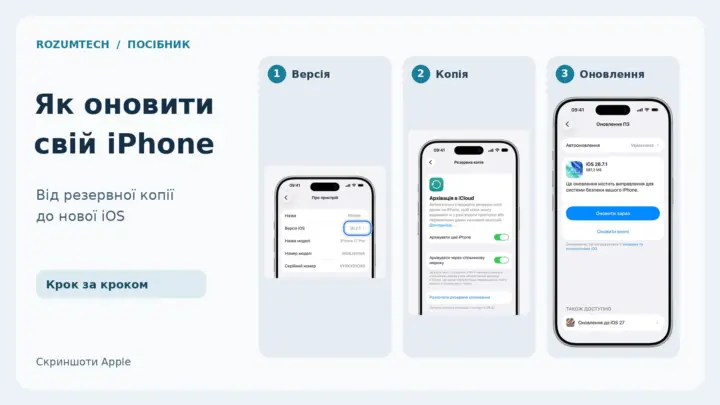
Під’єднайте iPhone до Wi-Fi. Відкрийте Параметри → ваше ім’я → iCloud → Резервна копія iCloud й запустіть копіювання зараз. Дочекайтеся завершення та перевірте дату й час останньої копії під кнопкою. Саме це радить інструкція Apple. Якщо бракує місця, копіювання потрібно завершити після усунення проблеми; увімкнений перемикач не замінює готового результату.
2. За можливості додайте зашифровану копію на комп’ютері
На Mac із macOS Catalina або новішою підключіть телефон кабелем, відкрийте Finder і виберіть iPhone. Підтвердьте довіру до свого комп’ютера, увімкніть локальне шифрування та запустіть копіювання. Після завершення перевірте дату останньої копії. Для старіших систем Apple описує варіант через iTunes.
На Windows використовуйте Apple Devices: виберіть пристрій, відкрийте General, увімкніть Encrypt local backup і натисніть Back Up Now. Якщо Apple Devices не встановлено, довідка Apple для Windows також описує iTunes. Дочекайтеся завершення процесу, перш ніж від’єднувати телефон.
Шифрування важливе не лише через приватність: така копія може містити збережені паролі, налаштування Wi-Fi та дані Health, яких немає у звичайній локальній копії. Для відновлення потрібен її пароль. Збережіть його так, щоб доступ не залежав лише від цього iPhone. У списку Manage Backups перевірте значок замка й дату. Apple пояснює ці відмінності окремо.
3. Збережіть незамінні фото окремо
Коли ввімкнено iCloud Photos, видалення фотографії поширюється на інші синхронізовані пристрої. Зазвичай відновити її можна з «Недавно видалених» протягом 30 днів. Фототека при цьому не дублюється в iCloud Backup — це прямо зазначено в довідці iCloud Photos.
Для окремої копії виберіть потрібні фото й відео, відкрийте меню поширення та Export Unmodified Originals. У Files оберіть зовнішній накопичувач: типовим місцем може бути iCloud Drive. Інший варіант — завантаження оригіналів через iCloud.com на Mac або ПК. Покрокові варіанти є в інструкції завантаження фотографій.
Після копіювання відкрийте кілька файлів із різних дат саме з нового місця. Якщо важливі й відредаговані версії, збережіть їх окремо: експорт незмінених оригіналів має іншу мету. Накопичувач із копією краще зберігати окремо від телефона й не залишати єдиним архівом назавжди.
4. Перед оновленням або передачею телефона
- Запишіть, де лежить остання копія та коли вона завершилася.
- Перевірте доступ до Apple Account і способу підтвердження входу, який не зникне разом зі старим пристроєм.
- Переконайтеся, що пароль локальної копії доступний вам за потреби.
- Перегляньте правила перенесення важливих застосунків: банкінгу, месенджера та автентифікатора.
- Перед стиранням старого iPhone перевірте на новому потрібні дані й входи.
Коди підтвердження потребують окремої уваги: для цього є наш гайд із перенесення 2FA. Якщо хочете побудувати систему копій для всіх пристроїв, продовжіть із правила 3-2-1.
Не стирайте єдиний робочий телефон заради перевірки резервної копії. Свіжа дата копіювання — необхідна перевірка, але остаточно можливість відновлення підтверджується успішним відновленням на іншому придатному пристрої. Під час переходу залишайте старий iPhone доступним, доки не перевірите результат.


Долучайтеся до розмови
Пишіть по суті й поважайте інших читачів. Перший коментар може з’явитися після перевірки редакцією.