
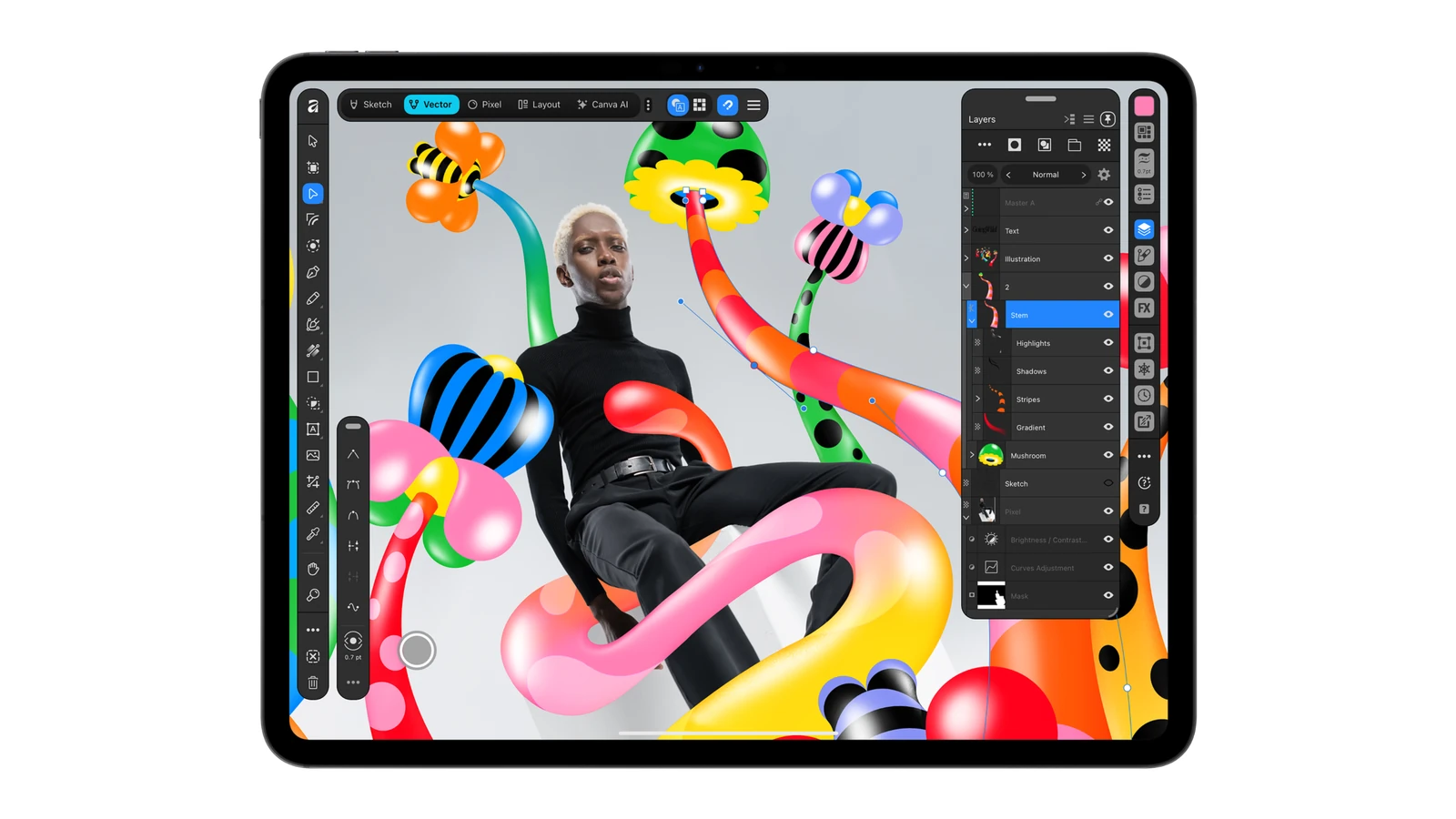
Для однієї події часто потрібні дві афіші: надрукована біля входу і вертикальна картинка, яку можна переслати в чат. Робити їх з нуля двічі незручно, а обрізати готову картинку ризиковано: першою за край легко потрапляє адреса. У новому Affinity для iPad можна зібрати малюнок, фото й текст у редагованому файлі та вже з нього підготувати обидві версії.
2 листопада команда Affinity випустила для iPad об’єднаний застосунок Affinity by Canva. Для індивідуальних користувачів основні інструменти малювання, векторної графіки, обробки фото й верстки безкоштовні. Потрібен обліковий запис Canva; доступ до Canva AI Studio залежить від тарифу. Для афіші нижче жоден платний інструмент ШІ не потрібен.
Що встановити та з чого почати
Відкрийте картку Affinity by Canva в App Store. Розробник — Canva; це новий об’єднаний застосунок, а не одна з окремих програм Affinity V2. В App Store вказано iPadOS 18.0 або новішу. Перед великим завантаженням перевірте сумісність саме на своєму iPad. Малювати можна пальцем або Apple Pencil; для вправи із простими фігурами купувати стилус не потрібно.
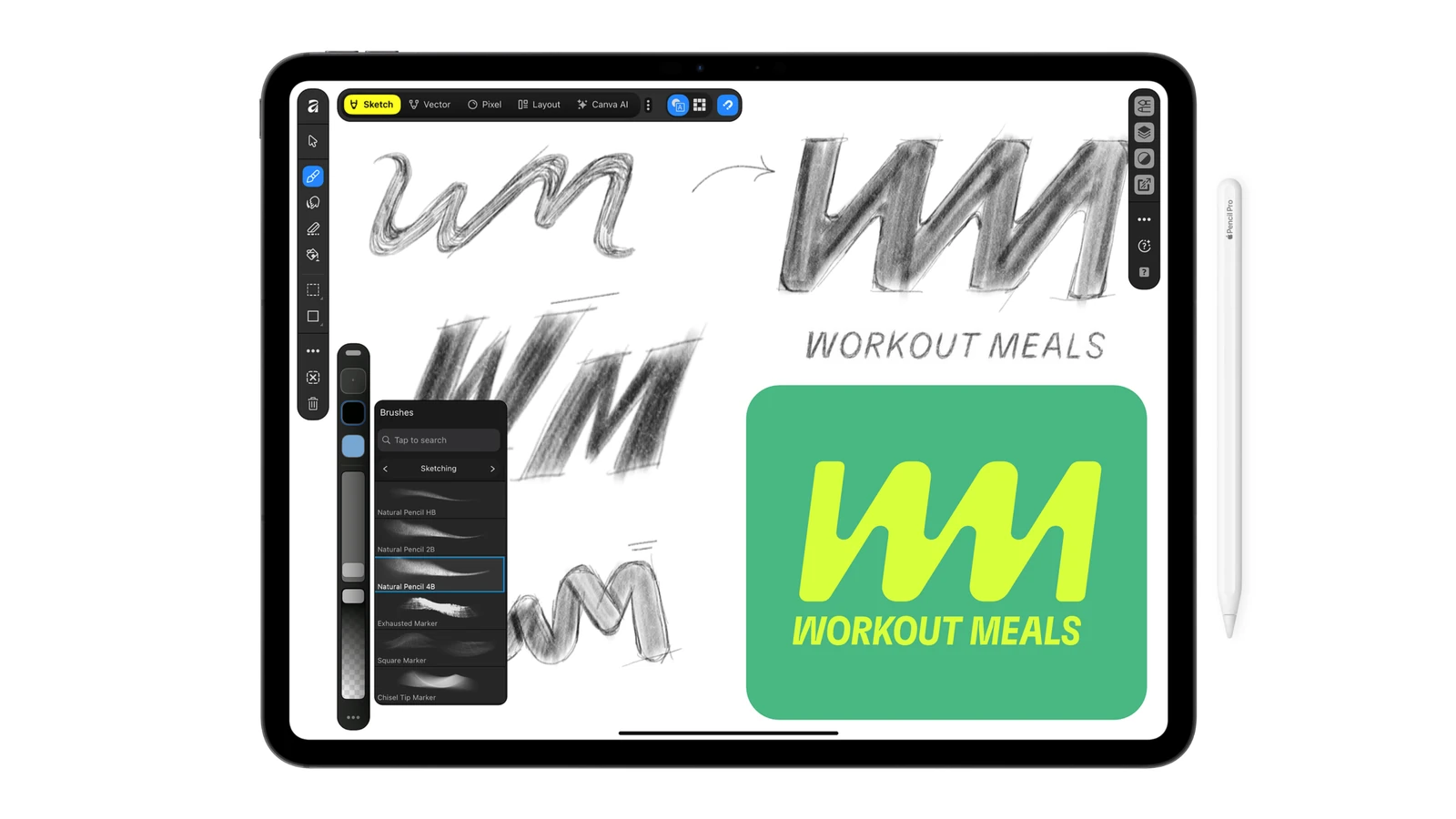
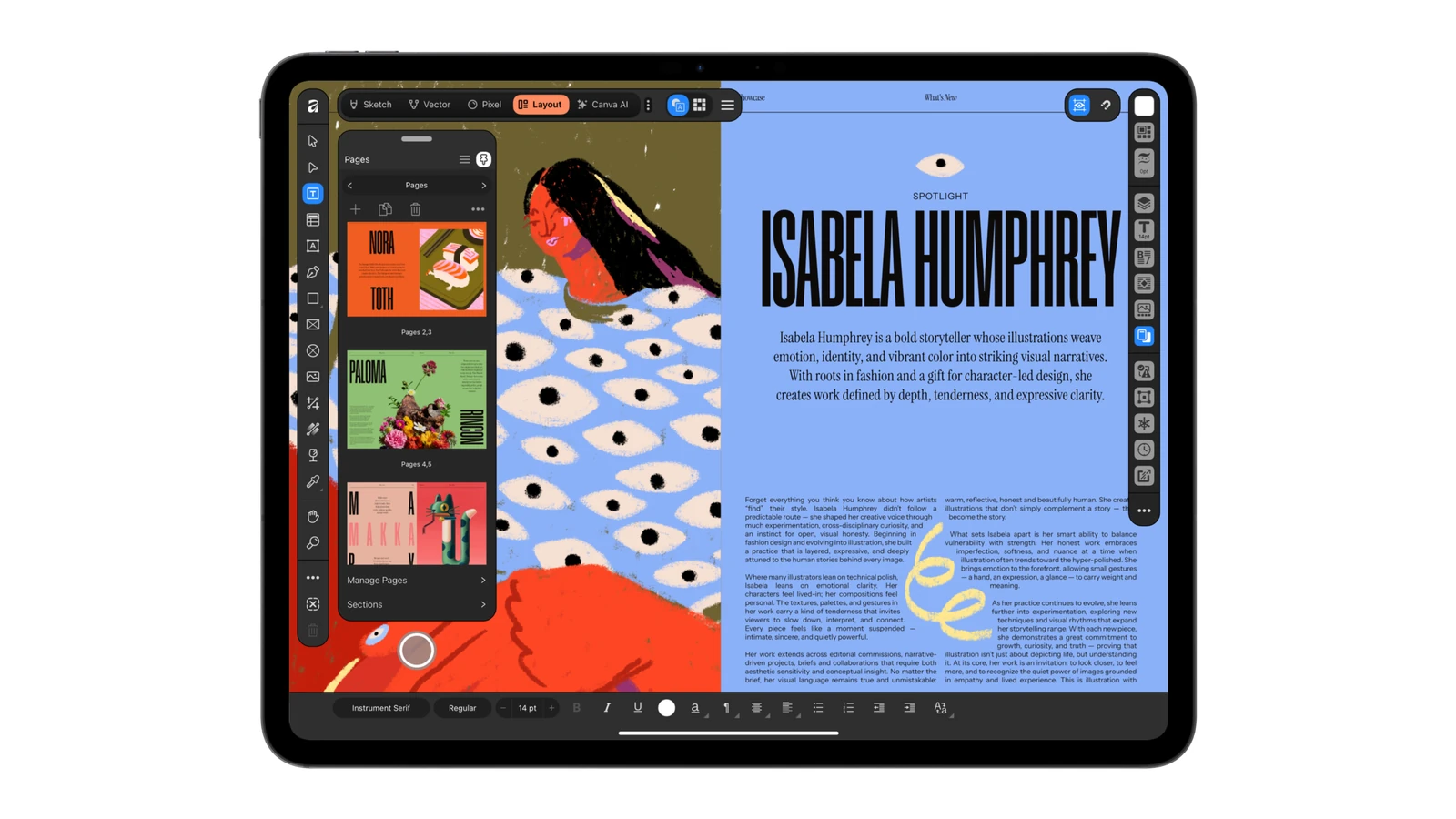
Після входу ви побачите чотири робочі середовища. Sketch потрібне для начерку від руки, Vector — для контурів і фігур, Pixel — для фотографій і масок, Layout — для тексту та сторінок. Переходячи між ними в одному документі, ви не перетворюєте малюнок на готовий JPEG. Напис залишається текстом, якщо ви самі не перевели його у криві чи растровий шар.
Зберіть макет, у якому можна змінити дату
Для вправи зробіть афішу вигаданої події «Вечір рисунку». У ній потрібні назва, дата, час, адреса й один простий знак. Почніть з вертикальної сторінки A6: 105 × 148 мм. Це готовий розмір після обрізання. Зателефонуйте або напишіть друкарні, якщо макет піде в друк: потрібні вильоти, колірний профіль і параметри PDF визначає вона.
- У Vector намалюйте знак, наприклад олівець із прямокутника й трикутника. Або зробіть начерк у Sketch, зменште непрозорість його шару й побудуйте чистий контур поверх. Чорновий шар сховайте перед експортом.
- У Layout розмістіть назву окремо від дати й адреси. Для цієї вправи важливіше мати живий текст, ніж складний шрифт: якщо дата зміниться, ви виправите її в одному полі. Фон залиште на окремому шарі, щоб випадково не посунути його разом з адресою.
- Збережіть редагований документ як
poster-master.af. Зробіть копію для екрана, перш ніж змінювати пропорції. Тепер правка в екранній копії не зрушить поля на друкованій. Водночас це вже два незалежні макети: якщо зміниться дата, перевірте її в обох.
Три файли виконують різну роботу
| Файл | Для кого і що перевірити |
|---|---|
poster-master.af | Робочий оригінал для вас або дизайнера. Відкрийте повторно й перевірте, що дату можна відредагувати як текст. |
poster-print.pdf | Версія для друкарні. Звірте готовий формат A6 і погоджені вильоти; відкрийте PDF окремо від Affinity й перевірте адресу та край фону. |
poster-chat.png | Готова картинка для розсилки. Для нашого прикладу — 1080 × 1350 пікселів. Відкрийте її на телефоні у звичайному розмірі, без збільшення. |
Чому не вистачить простої зміни ширини? Якщо пропорційно збільшити A6 до 1080 пікселів завширшки, висота вийде приблизно 1522 пікселі. В екранній версії висотою 1350 пікселів для всього зображення бракує близько 172 пікселів. Не розтягуйте літери й не вгадуйте, звідки застосунок відріже зайве. У копії змініть полотно, підніміть адресу, посуньте знак і лише тоді експортуйте PNG.
Для друку корисна інша перевірка. Якщо друкарня просить по 3 мм вильоту з кожного боку, фон має доходити до межі 111 × 154 мм, але після обрізання афіша залишиться 105 × 148 мм. Не збільшуйте для цього саму сторінку A6 і не притискайте текст до лінії різу. Три міліметри тут — приклад умови замовлення, а не універсальна вимога до будь-якого PDF.
Офіційний відеоурок і файл для практики
Якщо зручніше побачити інструменти в дії, в уроці Affinity художній начерк поступово перетворюється на готову ілюстрацію. У ньому використовують Sketch, Vector і Pixel та показують роботу із шарами. Це окрема вправа з ілюстрацією Нори Тот, а не запис створення нашої афіші.
Відкрити урок і завантажити файл вправи — на сторінці виберіть Download the lesson file. Якщо відео на сайті не відтворюється, його також можна відкрити безпосередньо на YouTube. А якщо ви ще обираєте планшет, в окремому матеріалі розібрано, що перевірити перед купівлею iPad mini.


Долучайтеся до розмови
Пишіть по суті й поважайте інших читачів. Перший коментар може з’явитися після перевірки редакцією.