
WhatsApp почав додавати відкладене надсилання повідомлень. Можна написати людині сьогодні, а попросити месенджер надіслати текст завтра вранці. Функція працює з текстом, фото й відео, як в особистих чатах, так і в групах. Час відправлення можна обрати в межах від десяти хвилин до 14 днів.
WhatsApp оголосив про запуск 25 листопада. Функція з’являтиметься на Android та iPhone по всьому світу протягом кількох тижнів. Тому двоє людей з однаковою версією застосунку можуть побачити її в різні дні.
Як обрати час надсилання
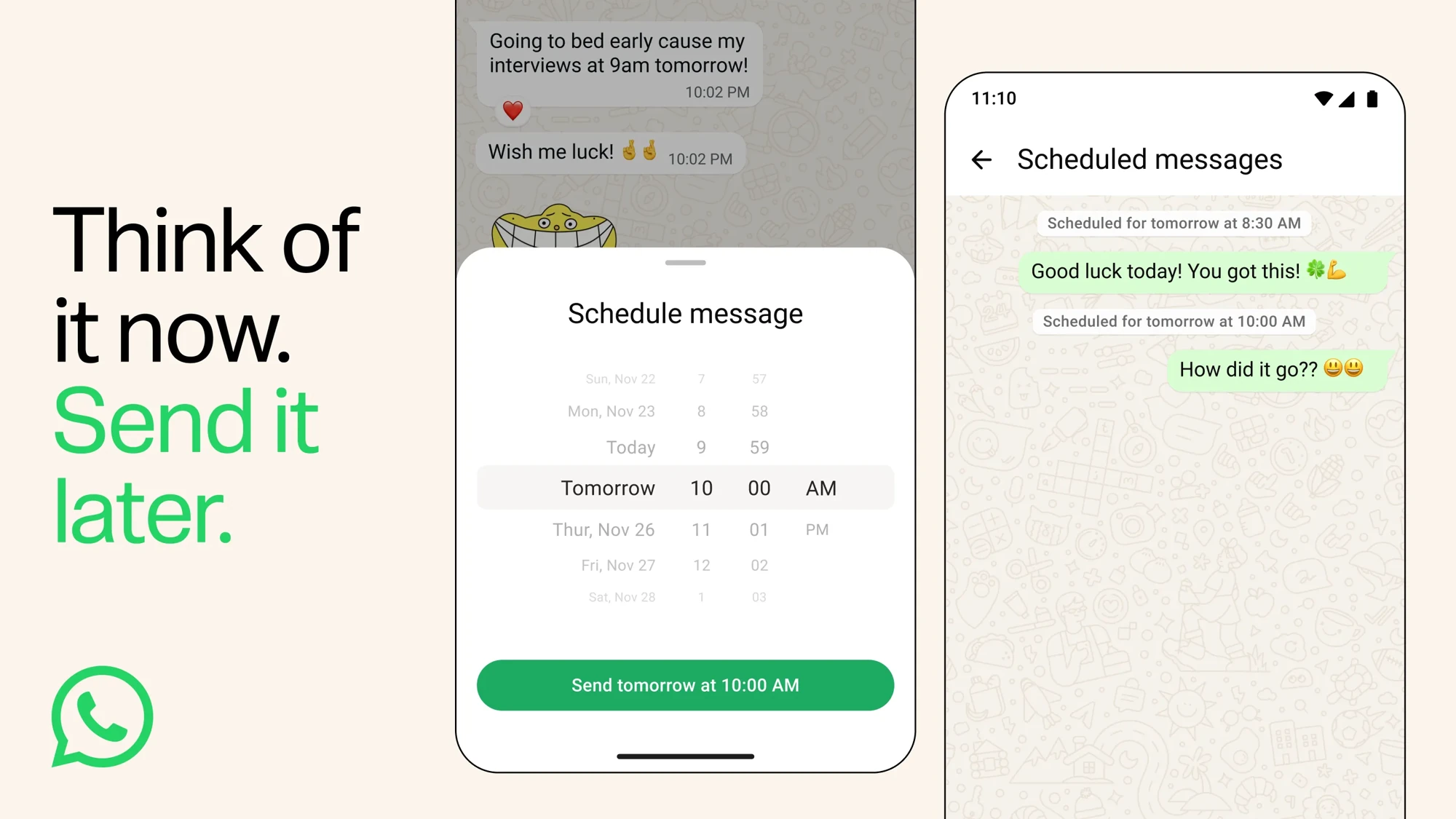
Відкрийте потрібний чат і напишіть повідомлення або виберіть фото чи відео. Натисніть кнопку надсилання й потримайте палець. Коли функція стане доступною у вашому застосунку, відкриється вікно вибору дати й часу. Встановіть потрібні значення й підтвердьте надсилання на цей час.
WhatsApp показує обраний час на кнопці підтвердження. Наприклад, на знімку з анонсу видно напис про надсилання завтра о десятій ранку. Це зручне місце, щоб помітити, що після прокручування дати ви випадково вибрали сьогодні або що час стоїть на вечір. Після підтвердження повідомлення з’являється у списку запланованих.
За даними WABetaInfo, у тестовій версії для Android можна було запланувати одне фото або відео за раз і додати до нього підпис у редакторі. Для кількох фото спершу перевірте, що пропонує ваш застосунок після вибору. В анонсі WhatsApp підтвердив роботу з фото й відео, а подробиці про альбоми лишилися за межами анонсу.
Коли потрібно надіслати повідомлення через дві-три хвилини, вибрати такий час не вдасться. Між плануванням і відправленням має бути щонайменше десять хвилин. Верхня межа в 14 днів теж прив’язана до моменту, коли ви ставите повідомлення в чергу. Нагадування на наступний місяць можна додати ближче до дати.
Де побачити й скасувати заплановане
Список відкривається через інформацію про чат. Натисніть ім’я співрозмовника або назву групи вгорі й знайдіть пункт Scheduled messages. Це черга для конкретної розмови. Якщо ви запланували повідомлення в сімейний чат і окремо другові, перевіряти їх потрібно в інформації про відповідні чати.
До відправлення повідомлення можна прибрати зі списку. Якщо зустріч перенесли й у нагадуванні стоїть стара година, видаліть запланований текст і підготуйте новий. За потреби спочатку збережіть текст у нотатках, щоб не набирати адресу чи номер кабінету знову. Це допоможе і тоді, коли потрібно змінити лише годину надсилання.
Одержувач не отримує сповіщення про скасування. Коли запланований текст уже надіслано, діють звичайні правила WhatsApp. У довідці месенджера для команди «Видалити в усіх» вказано два дні після надсилання. Отримувач за цей час може прочитати повідомлення, тому помилку в адресі зустрічі краще виправити в черзі.
Що станеться, якщо телефон вимкнено
Після підтвердженого планування WhatsApp бере відправлення на себе. Повідомлення піде у вибраний час, навіть якщо телефон відправника розрядився або втратив зв’язок. Наприклад, можна підготувати ранкове нагадування ввечері й вимкнути телефон на ніч. Підтвердження часу й поява повідомлення в списку показують, що його вже заплановано.
Для отримувача це звичайне повідомлення без позначки про те, що його написали заздалегідь. Якщо в обраний час усі пристрої одержувача офлайн, доставка залежить від того, коли один із них знову вийде в інтернет. А сповіщення на екрані з’явиться відповідно до налаштувань чату в одержувача.
Звичні позначки доставки з’являться після того, як текст піде. У приватному чаті одна сіра галочка означає надсилання, а дві — доставку на телефон чи прив’язаний пристрій. Наприклад, якщо телефон одержувача вимкнений, WhatsApp може доставити повідомлення на його під’єднаний комп’ютер. За потреби час доставки можна подивитися в інформації про вже надіслане повідомлення.
За словами WhatsApp, особисті заплановані повідомлення захищені наскрізним шифруванням. Месенджер ставить зашифроване повідомлення в чергу відправлення, а вміст доступний учасникам розмови. Це стосується і тексту, і медіа, які ви додаєте під час планування.
У групі має значення, коли людина приєдналася
За даними WABetaInfo, той, хто приєднався до групи після планування повідомлення, його не отримає. Це варто врахувати, якщо ви збираєте людей на зустріч і додаєте учасників протягом тижня. Нагадування, яке ви поставили в чергу в понеділок, може пропустити того, кого додали у вівторок.
Коли час зустрічі вже відомий, у WhatsApp можна заздалегідь створити подію й запросити людей. А заплановане повідомлення у групі стане в пригоді для короткого нагадування або уточнення місця. Якщо після планування склад групи змінився, відправте оновлення в чат або перезаплануйте нагадування, коли всі вже приєднаються.
Для фото й відео діє та сама логіка. Якщо в робочій групі контекст часто змінюється, поставте в чергу те, що залишиться актуальним до дня надсилання. Фото входу до будівлі для зустрічі підходить краще, ніж скриншот розкладу, який ще можуть змінити.
Коли функція з’явиться у вашому WhatsApp
Перші версії для звичайних користувачів розгортають на iOS та Android. Оновіть WhatsApp з App Store або Google Play і перевірте довге натискання кнопки надсилання з готовим повідомленням. Якщо меню ще не з’явилося, оновлення застосунку могло вже встановитися, а сама функція ще не дійшла до вашого акаунта.
Для повідомлення в інший часовий пояс звірте місцеві години на потрібну дату. Наприклад, якщо на ту дату ваш час на сім годин попереду, дев’ята ранку в одержувача припаде на шістнадцяту у вас. Коли вікно планування показує ваш місцевий час, саме 16:00 і треба обрати. Якщо готові привітати людину рівно опівночі, перевірте ще й дату. У вашому часовому поясі це може бути вже наступний день або ще попередній.
Якщо плануєте кілька повідомлень на різні дні, перегляньте чергу в чаті після підтвердження. Так видно і сам текст, і час, на який його поставили. Особливо це допомагає, коли заздалегідь готуєте і перше повідомлення про подію, і коротке нагадування на день зустрічі.



Долучайтеся до розмови
Пишіть по суті й поважайте інших читачів. Перший коментар може з’явитися після перевірки редакцією.