
У папці лежать cover-v3.pdf і cover-v4.pdf. Замовник затвердив третю версію, а в четвертій дизайнер лише пробував інший шрифт. Що станеться, якщо попросити ШІ «вибрати фінальну обкладинку»? Назви файлів не містять відповіді. Саме тому найцікавіша частина оновлення Dropbox — можливість побачити запропонований план, поки жоден файл ще не переміщено.
5 листопада Dropbox представив дії з файлами за текстовим запитом. Серед них — створення структури папок, переміщення та масове перейменування. Раніше відповіддю на запит міг бути список знайдених документів; тепер можна попросити сервіс навести в них лад. Покажемо, як поставити таке завдання для однієї конкретної папки і як перевірити результат, навіть якщо нової функції у вас ще немає.
Хто вже має доступ
Перший етап охоплює бізнес-команди на тарифах Standard і Advanced у США, Великій Британії та Австралії. Початкова мова — англійська. За даними Dropbox, нові можливості отримали понад 70 тисяч команд. Компанія планує розширити доступ у 2027 році, але не називає дати для окремих країн. Отже, платна підписка в Україні чи особистий акаунт самі по собі не гарантують, що в папці вже з’явився помічник.
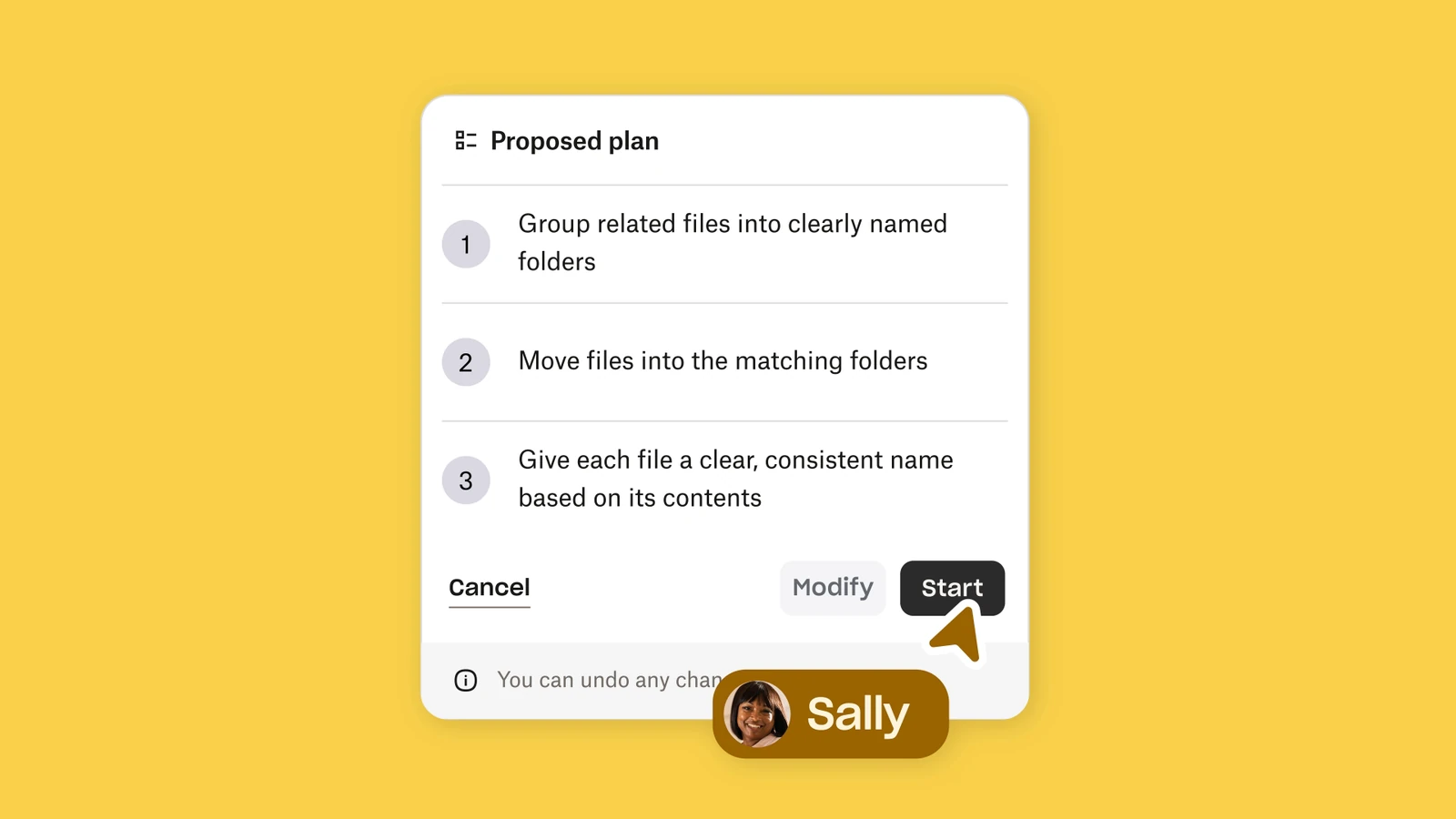
Dropbox показує план і просить схвалити його перед виконанням підтримуваних дій. У демонстрації компанії це три кроки: згрупувати пов’язані файли, перемістити їх до відповідних папок і дати їм зрозумілі назви. Жоден із цих кроків сам по собі не відповідає на редакторське запитання: яку версію людина вже затвердила?
Приклад: шість файлів, але в передачу йдуть лише два
Припустімо, дизайнери завершують афішу. Є письмове погодження двох конкретних PDF, і з них треба зібрати комплект для фінальної перевірки. Назвемо робочу папку Poster, а нову порожню папку всередині — Delivery. Поки що вона доступна лише команді. Нижче — навчальний приклад: файли вигадані, а рішення випливають із погодження, не з припущень про їхній вміст.
| Файл у Poster | Що має статися |
|---|---|
cover-v3.pdf | Погоджено. Перемістити до Delivery із назвою cover.pdf. |
poster-A4-v2.pdf | Погоджено. Перемістити до Delivery із назвою poster-A4.pdf. |
cover-v4.pdf | Залишити на місці. Номер вищий, але версію не погодили. |
poster-A4-final.pdf | Залишити. Слово «final» у назві не замінює погодження. |
logo.svg | Залишити. Це вихідна графіка, а не один із двох PDF. |
notes.txt | Залишити. Внутрішні нотатки не входять до комплекту. |
Для англомовного помічника можна використати такий запит. Він називає обидва файли, їхні нові імена й умову зупинки. Якщо вам потрібно зберегти затверджені оригінали у вихідній папці, не використовуйте його без змін: у цьому прикладі ви свідомо просите перемістити два файли.
In Poster, propose a plan to move only cover-v3.pdf and poster-A4-v2.pdf into its Delivery folder. Rename them cover.pdf and poster-A4.pdf respectively. If either destination name already exists, stop. Leave the other files, their contents and sharing settings alone. Show the plan before making changes.
Що перевірити до натискання Start
Зіставте план з таблицею. У ньому мають бути дві вихідні назви, дві кінцеві й одна папка призначення. Пропозиція перейменувати «всі PDF» надто широка: у прикладі таких файлів чотири. Якщо замість імен видно лише загальне «упорядкувати документи», уточніть запит або зробіть дві операції вручну. За вже наявного Delivery/cover.pdf з’ясуйте, що це за файл, перш ніж погоджувати заміну.
Окремо відкрийте параметри доступу до папки призначення. Dropbox каже, що помічник працює в межах наявних прав. Але право команди перемістити файл і дозвіл клієнту бачити його — різні речі. Тому спочатку перевірте комплект у внутрішній папці й лише потім вирішуйте, кому його відкрити.
Якщо вбудований плеєр не відкривається, перегляньте оригінальне відео Dropbox. Найкорисніший момент — приблизно на десятій секунді: видно план і можливість змінити його до запуску.
Як прийняти роботу, з ШІ чи без нього
У Delivery мають бути рівно два PDF, а в корені Poster — чотири початкові файли й сама папка Delivery. Відкрийте обидва PDF та звірте їх із погодженими версіями. Лічильник виявить зайвий файл, але не помітить, що під правильною назвою опинилася інша обкладинка.
Якщо щось не сходиться, на сайті Dropbox відкрийте попередній перегляд файла на весь екран і виберіть File → Activity. Журнал допомагає з’ясувати, хто і коли перемістив чи перейменував файл. Dropbox передбачає скасування підтримуваних дій; не розраховуйте на універсальне скасування будь-яких змін. Без доступу до ШІ та сама таблиця працює як інструкція для ручного перенесення.
Якщо ж вам треба змінити вміст документа, а не назву чи місце зберігання, це інше завдання. У нашій інструкції з редагування файлів у Gemini розібрано, як перевіряти зміни всередині документа або таблиці.


Долучайтеся до розмови
Пишіть по суті й поважайте інших читачів. Перший коментар може з’явитися після перевірки редакцією.