
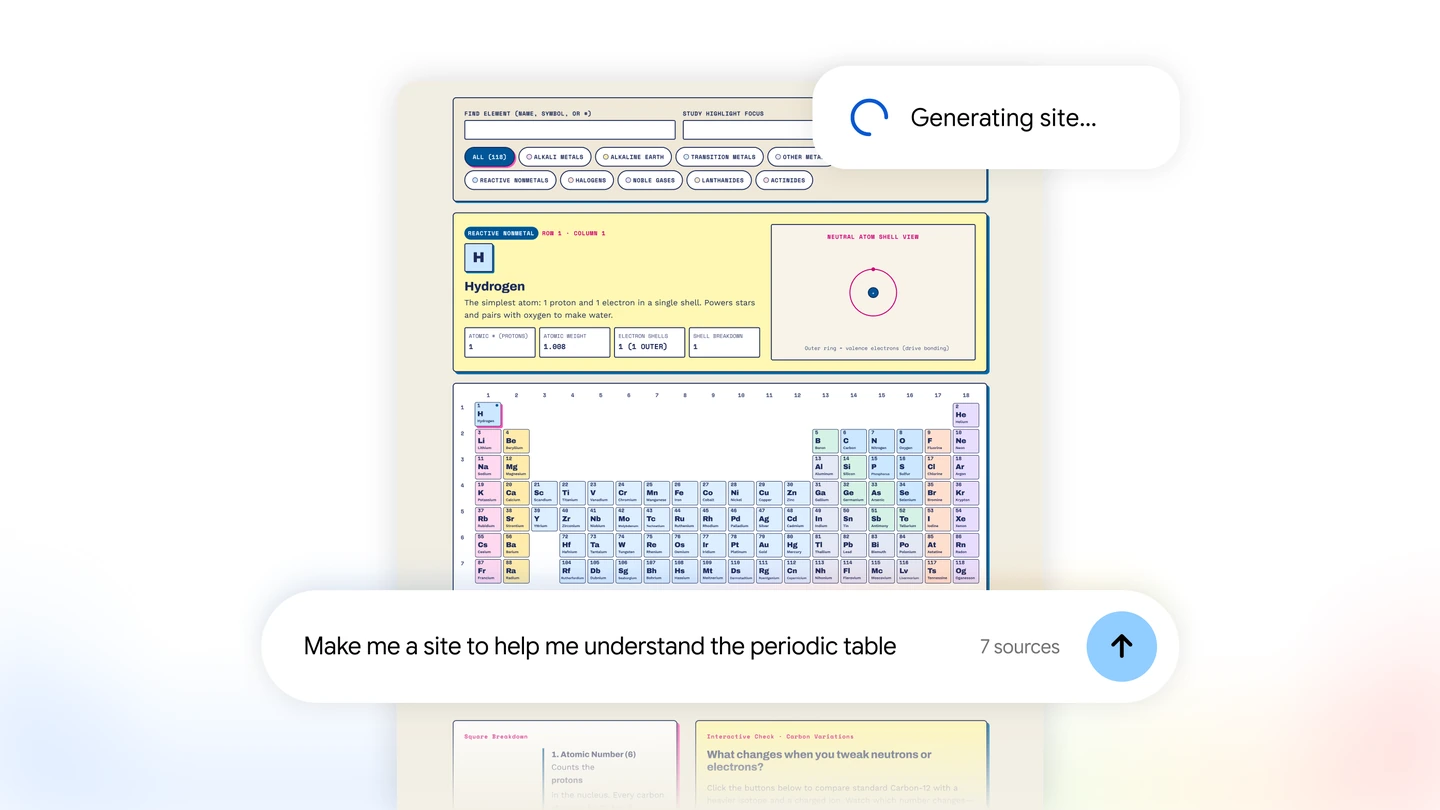
Gemini Notebook тепер може перетворювати матеріали блокнота на інтерактивний сайт. Замість довгої відповіді в чаті можна отримати сторінку з фільтрами, діаграмами, полями для введення або навчальними елементами. Google оголосила про початок розгортання функції 16 листопада.
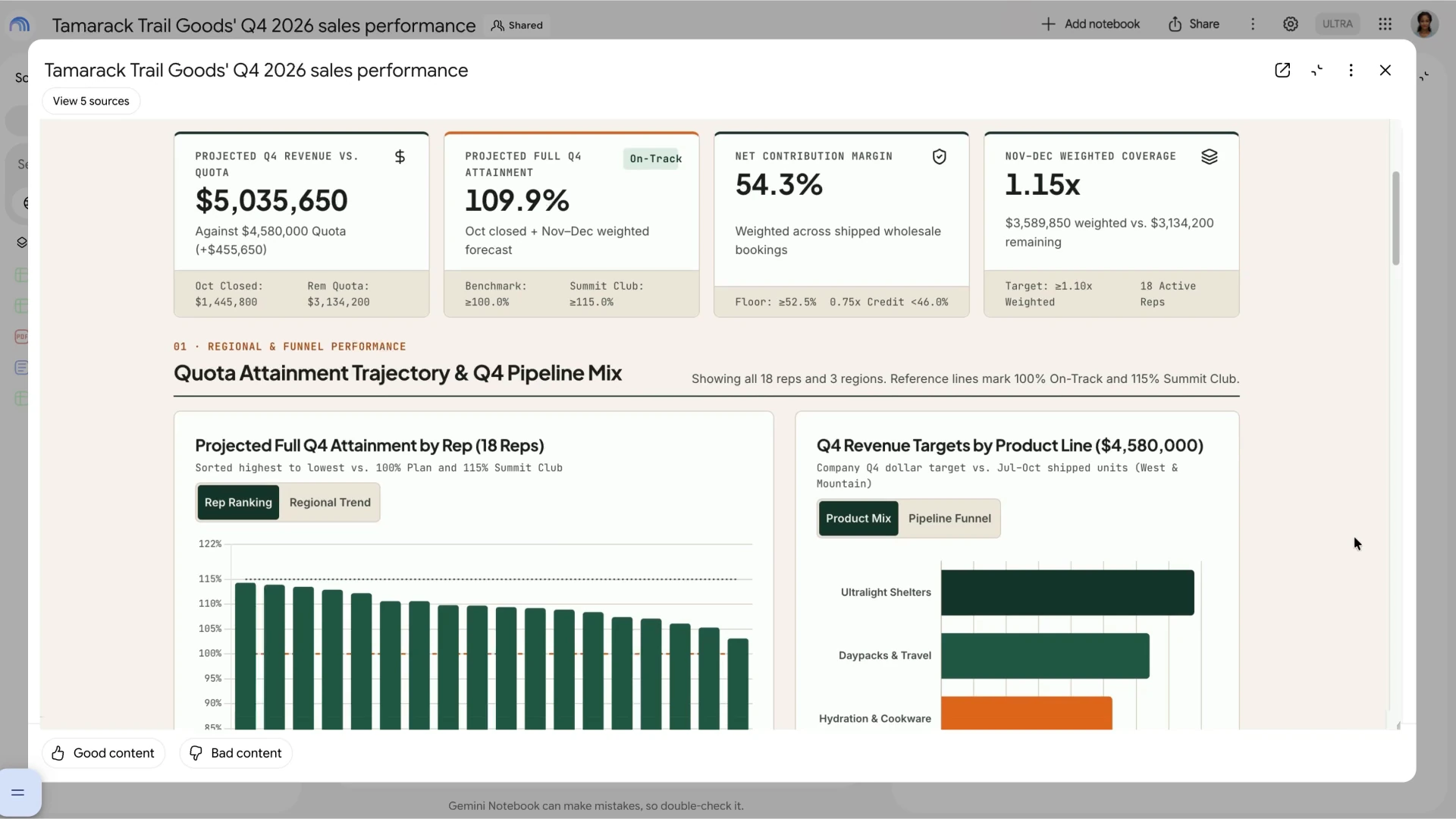
Серед офіційних прикладів — інтерактивна таблиця хімічних елементів, панель для вивчення продажів і сторінка із завданнями проєкту. Найцікавіша частина оновлення — можливість працювати з власними джерелами через зручний інтерфейс. Водночас правила поширення й збереження введених даних тут суттєво відрізняються від звичайного командного застосунку.
Кому доступне створення сайтів
На старті Google розгортає функцію у вебверсії Gemini Notebook для користувачів від 18 років, зокрема для акаунтів Google Workspace. Для мобільного застосунку її обіцяють пізніше. Точної дати мобільного запуску в повідомленні немає.
Щоб створити або видалити сайт, потрібен доступ до редагування блокнота. Якщо ви лише переглядаєте чужу добірку, цього недостатньо. Поява функції також може відбуватися поступово, тому однаковий застосунок чи тариф ще не гарантує одночасного запуску в усіх акаунтах.
Почати можна з наявного блокнота або створити новий. Для роботи підійдуть власні нотатки, PDF, документи, таблиці та інші підтримувані джерела. Окрема папка з матеріалами одного проєкту зазвичай дасть зрозуміліший результат, ніж суміш файлів на різні теми.
Як попросити Notebook створити потрібну сторінку
У чаті блокнота потрібно попросити створити сайт і описати його призначення. Google наводить англомовний початок запиту «make me a site». Далі важливо пояснити, що людина має робити на сторінці: порівнювати дані, перемикати періоди, вивчати поняття чи відмічати особистий прогрес.
Наприклад, для добірки матеріалів про технології запит можна сформулювати так:
Створи сайт за вибраними джерелами цього блокнота. Покажи події у хронологічному порядку й додай фільтри за темою та датою. Для кожної події вкажи назву, коротке пояснення і джерело. Якщо точної дати немає, так і напиши. Підготуй інтерфейс українською, з великим читабельним текстом і зручним виглядом на телефоні.
Такий запит задає зміст і спосіб роботи зі сторінкою. Слова «красиво» чи «сучасно» можуть описати бажане оформлення, але самі по собі не пояснюють, навіщо потрібен сайт. Конкретний фільтр або перемикач корисніші за складну анімацію, якщо основне завдання — знайти потрібну подію.
Створення займає певний час; за довідкою Google, у цей момент можна продовжувати роботу в блокноті. Готова сторінка з’являється в панелі Studio. Її можна відкрити там або через меню вибрати Open in new tab, щоб користуватися нею в окремій вкладці.
Як матеріали блокнота впливають на результат
Notebook підтримує, серед іншого, PDF, Word, текстові файли, Markdown, CSV, презентації, Google Docs і Google Sheets. Можна також додавати вебсторінки та публічні відео YouTube. Проте підтримка формату не означає, що в матеріалі є всі дані для майбутнього інтерфейсу.
Якщо потрібна таблиця продажів за місяцями, джерело має містити суми, періоди та зрозумілі назви показників. Без цього модель може неправильно звести різні величини або створити непотрібні підсумки. Корисно ще в запиті попросити показувати одиниці вимірювання й залишати порожні значення там, де інформації немає.
Для уточнення фактів залишається звичайний чат блокнота з посиланнями на фрагменти джерел. Наприклад, можна спочатку запитати, які дати справді вказані в матеріалах, і лише потім будувати хронологію. Це допомагає відокремити неточність у даних від невдалого оформлення сторінки.
Ще одна важлива деталь із довідки: зміна чи видалення джерела не оновлює автоматично вже створені результати Studio. Тому новий звіт у блокноті сам собою не робить стару панель актуальною. Для сторінки з цінами, строками або показниками варто зазначати дату, на яку підготовлено дані.
Особисті позначки не стають спільною дошкою завдань
Створені сайти можуть запам’ятовувати вибрані параметри та введені значення: наприклад, текст у полі, нотатки чи встановлені прапорці. Коли ви повертаєтеся, сторінка відкривається з вашими попередніми налаштуваннями.
Однак Google прямо пояснює: кожен користувач бачить лише власні введені дані. Навіть власник сайта не бачить того, що вводять інші люди. Якщо колега відмітить завдання як виконане на своїй сторінці, це не створить спільний статус для всієї команди.
Отже, такий трекер зручний для особистого навчання або роботи з матеріалами. Для командного обліку виконання потрібне окреме рішення зі спільними записами. Це практична різниця між сторінкою, якою можна поділитися, і застосунком, де всі працюють з однією базою даних.
Поширення відкриває доступ до всього блокнота
У меню сайта є команда Share. Щоб адресат відкрив посилання, йому потрібен доступ до повного блокнота. Google окремо зазначає, що для публічного поширення сайтів і керування таким доступом потрібен особистий акаунт та права власника або редактора.
Це суттєво, коли в блокноті лежать і загальнодоступні матеріали, і внутрішні документи. Сам вигляд сторінки може показувати лише невелику частину інформації, але це не робить решту джерел недоступними одержувачу. Для відкритого навчального сайта краще підготувати окремий блокнот із матеріалами, якими можна ділитися.
Доступ «усі, хто має посилання» та публічний блокнот теж працюють по-різному. За довідкою Google, перший не з’являється в публічному пошуку блокнотів, тоді як публічний може там з’явитися. Одержувачам потрібен Google Account.
Довідка також описує команду Download: можна завантажити сайт і передати отриманий файл. Це інший спосіб поширення, тому його можливості слід оцінювати за самим збереженим результатом. Якщо видалити сайт або вимкнути його поширення в Notebook, раніше створені посилання перестануть працювати.
Як витрачаються ліміти
Створення сайтів використовує обчислювальні ліміти Gemini Notebook. На витрати впливають складність запиту, довжина розмови та використані можливості. Тому фіксована обіцянка «стільки-то сайтів на день» не описує всі випадки.
Залишок можна подивитися в Settings → Usage. Довідка також описує відновлення квоти кожні п’ять годин у межах тижневого ліміту. Платні плани дають вищі межі, але витрата залежить і від самої роботи. Після вичерпання доступу вебверсія може запропонувати відкласти генерацію через Generate later.
Новинка найкраще підходить для перетворення вже зібраної інформації на зручний спосіб її перегляду. Хронологія з фільтрами, навчальна сторінка або особиста панель можуть бути корисними без окремої розробки. Для публікації залишаються важливими дві властивості саме цього продукту: одержувачі отримують доступ до блокнота, а їхні введені дані зберігаються окремо.



Долучайтеся до розмови
Пишіть по суті й поважайте інших читачів. Перший коментар може з’явитися після перевірки редакцією.