
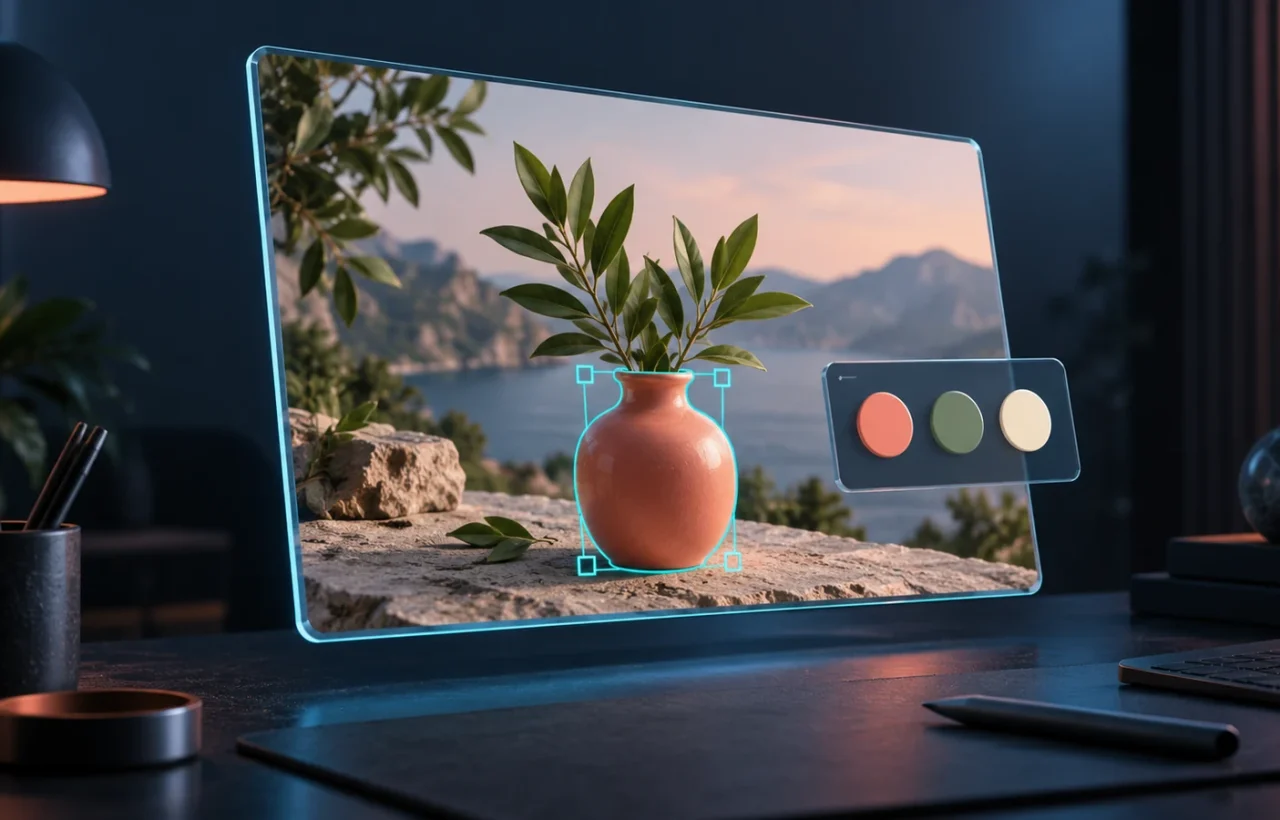
Google 1 вересня 2026 року почала запуск Google Pics — редактора для створення зображень і вибіркових змін за допомогою ШІ. У робочих акаунтах розгортання залежить від графіка оновлень організації. Це не обіцянка, що новий інструмент уже доступний кожному власнику Gmail. Офіційний анонс вказує окремі плани й строки.
Найцікавіша можливість для повсякденної роботи — вибрати об’єкт або напис і змінити саме його. Наприклад, підготувати іншу мовну версію афіші чи прибрати зайвий предмет із фону. Розбираємо умови доступу, формати й порядок роботи за документацією Google; власного порівняльного тесту якості тут немає.
Кому відкривають доступ
| Тип акаунта | Плани, зазначені Google |
|---|---|
| Робочий | Business Standard / Plus; Enterprise Standard / Plus |
| Особистий | Google AI Pro; Google AI Ultra |
| Освітній | Доповнення Google AI Pro for Education |
| Додатковий доступ | AI Expanded Access |
Таблиця спирається на довідку доступності. У ній є ще три суттєві уточнення: редактор працює на комп’ютері, українська входить до підтримуваних мов, а для особистих акаунтів у Німеччині Pics недоступний. Участь у Workspace Experiments — окремий шлях для тестувальників, який не дорівнює загальному безкоштовному доступу.
Для доменів Rapid Release запуск почався 1 вересня, для Scheduled Release почнеться 15 вересня. В обох випадках Google відводить до 15 днів на появу функції. Тому 5 вересня відсутність Pics у робочому акаунті ще може відповідати графіку розгортання.
Що робити, якщо редактор не відкривається
Спершу перевірте, під яким акаунтом ви ввійшли, який у нього план і чи працюєте з комп’ютера. Для робочого профілю варто уточнити графік оновлень і доступ до сервісу в адміністратора. Перемикання між особистим і корпоративним акаунтами може змінити доступ навіть у тому самому браузері.
У консолі адміністратора Pics керується через Apps → Google Workspace → Drive and Docs → Google Pics. Для роботи також потрібні Drive and Docs та можливість створювати файли в Drive. Якщо сервіс вимкнений, користувачі організації не зможуть навіть відкрити надісланий їм файл Pics. Це варто перевірити до пересилання макета колегам.
Як підготувати вибіркову зміну
За інструкцією запуску, зображення можна додати з комп’ютера, Drive або Google Photos. Серед форматів завантаження вказані JPG, PNG, BMP і TIFF. На комп’ютері Google підтримує дві останні версії Chrome та Firefox, а також Edge у Windows.
- Відкрийте Google Pics і додайте потрібне зображення.
- Виберіть об’єкт або виділіть ділянку. У довідці редагування передбачений також окремий вибір текстового елемента.
- Опишіть одну зміну й застосуйте її. Наприклад: «Замінити напис на “Літня колекція”. Зберегти його розташування, розмір і колір». Це приклад завдання, а не гарантія точного результату.
- Звірте нову версію з оригіналом: перевірте весь напис, межі зміненої ділянки та сусідні деталі. Якщо результат не підходить, поверніться до попереднього варіанта.
Для афіші варто окремо перевірити цифри, апострофи й перенесення рядків. Для фотографії — обличчя, руки, контури та відблиски поблизу редагування. Локальне виділення допомагає сформулювати область роботи, але саме по собі не доводить, що решта пікселів залишилася незмінною.
Що врахувати перед збереженням
За довідкою експорту, Pics завантажує JPEG у початковому розмірі, 2K або 4K. Для Workspace Experiments поки зазначений лише початковий розмір. Отже, завантаження PNG у редактор не означає, що результат можна отримати як прозорий PNG. Якщо потрібен окремий прозорий елемент для монтажу, спершу перевірте, чи підходить цей інструмент до такого завдання.
Генеративні функції мають ліміти; Google обіцяє підвищений доступ щонайменше до 28 лютого 2027 року. Вивантаження у вищій роздільності швидше витрачає промоліміт. Це не варто трактувати як необмежене редагування назавжди. А для зображення на сайті після експорту доцільно підібрати розмір і вагу під фактичне місце показу.
Коли Google Pics може бути корисним
За набором заявлених можливостей це кандидат для швидких правок і підготовки варіантів робочої графіки: інший напис, чистіший фон, адаптація композиції. Вибирати його варто під конкретний результат, особливо якщо потрібний план уже оплачений. Для точних схем, дрібних таблиць або монтажу з прозорими шарами спершу перевірте вимоги до вихідного файла.
Щоб зменшити кількість невдалих спроб, описуйте область зміни, бажаний результат і те, що потрібно зберегти. Більше прикладів є в нашому гайді з написання промптів. Головний критерій тут простий: чи отримали ви потрібний макет із прийнятними витратами часу на виправлення.

Долучайтеся до розмови
Пишіть по суті й поважайте інших читачів. Перший коментар може з’явитися після перевірки редакцією.