
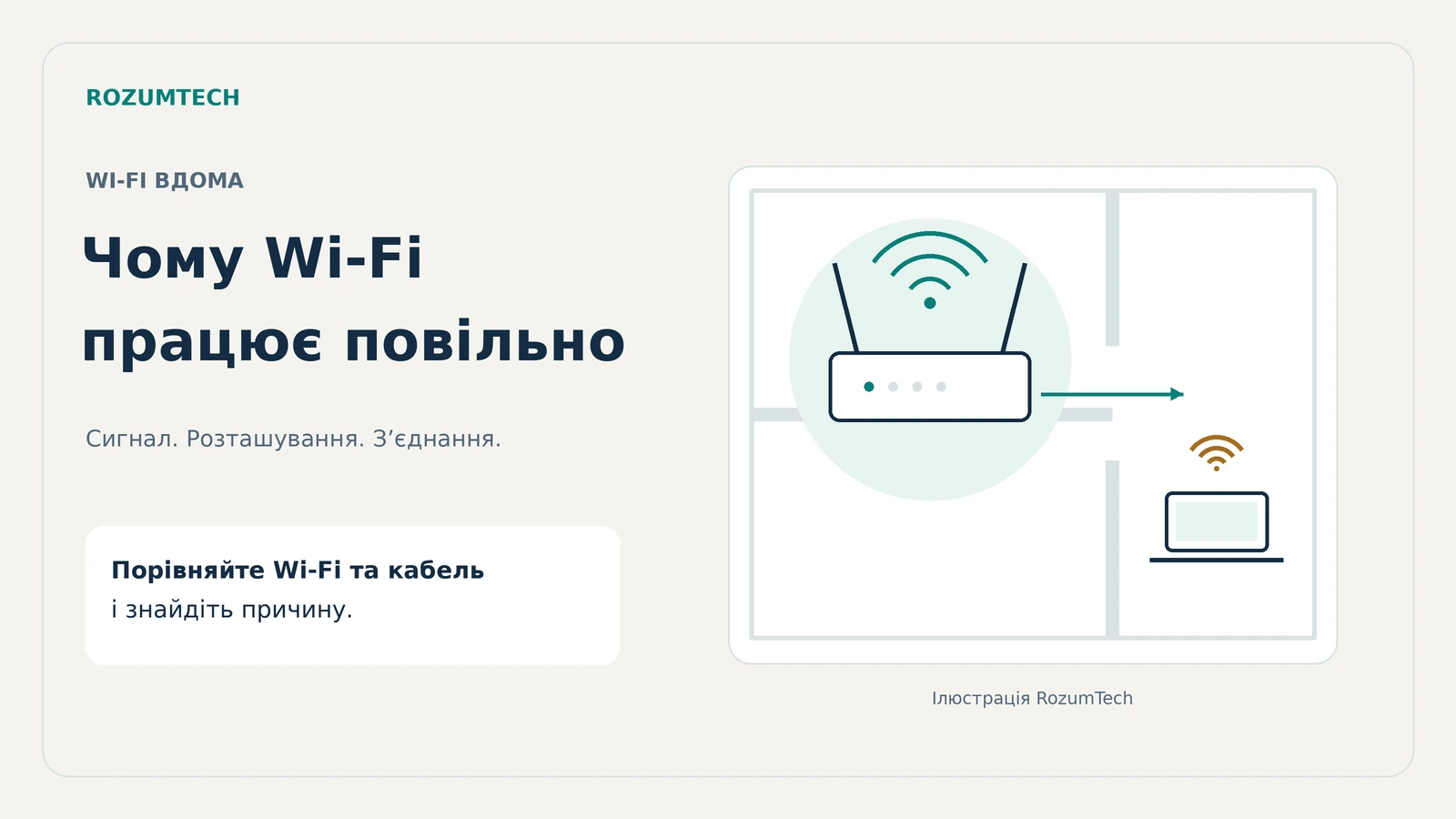
У тарифі обіцяють сотні мегабіт, а відео в спальні постійно зупиняється. Причина може бути в слабкому сигналі, завантаженій мережі або самому підключенні до провайдера. Купівля дорожчого роутера допоможе лише в частині випадків.
Знайти причину можна без спеціальних програм і складних налаштувань. Спочатку порівняйте швидкість у кількох місцях. Потім змініть те, що впливає саме на ваш зв’язок: розташування роутера, частоту мережі чи підключення до нього.
Як зрозуміти, що саме гальмує
Між телефоном і сайтом є дві окремі ділянки: домашня мережа та з’єднання з провайдером. Wi-Fi відповідає за бездротовий зв’язок із роутером. Навіть із повною шкалою сигналу інтернет може працювати повільно, якщо проблема далі на цьому шляху.
Проведіть три заміри. Використовуйте один сервіс перевірки швидкості, а для порівняння кімнат — той самий телефон або ноутбук. На час замірів призупиніть великі завантаження, оновлення ігор і передавання файлів у хмару.
- Поруч із роутером. Станьте в тій самій кімнаті й запустіть перевірку два-три рази.
- Там, де зв’язок поганий. Повторіть заміри біля свого робочого місця чи телевізора. Не змінюйте пристрій між цими двома перевірками.
- Через кабель. Якщо маєте комп’ютер з Ethernet або відповідний адаптер, під’єднайте його до LAN-порту роутера. Вимкніть Wi-Fi на цьому комп’ютері та повторіть тест.
Порівнюйте кілька результатів: один замір може потрапити на коротке перевантаження. Убудований тест у застосунку роутера теж корисний, але уточніть, що він вимірює. Тест від роутера до інтернету нічого не каже про сигнал біля вашого дивана.
| Що показало порівняння | Де шукати причину |
|---|---|
| Біля роутера швидко, у дальній кімнаті значно повільніше | Відстань, стіни, перешкоди або невдалий вибір частоти. |
| Через кабель швидко, через Wi-Fi повільно навіть поруч | Налаштування бездротової мережі, завади чи обмеження пристрою. |
| Повільно і через кабель, і через Wi-Fi на різних пристроях | Завантаження домашньої мережі, роутер, кабелі або підключення провайдера. |
| Проблема лише на одному телефоні чи ноутбуці | Насамперед цей пристрій: його програми, оновлення та бездротовий адаптер. |
Яким цифрам у тесті приділити увагу
Download — швидкість отримання даних: від неї залежить, як швидко завантажиться файл. Upload — швидкість відправлення, важлива для відеодзвінків і резервних копій. Ping, або затримка, показує час відповіді в мілісекундах. Через велику чи нестабільну затримку розмова може обриватися навіть за високої швидкості завантаження.
Звертайте увагу й на одиниці вимірювання. Провайдери зазвичай пишуть Мбіт/с, а програми завантаження можуть показувати МБ/с. У байті вісім бітів: 100 Мбіт/с — це теоретично 12,5 МБ/с. На практиці частина швидкості витрачається на службові дані. Показник близько 10–12 МБ/с сам по собі ще не означає проблему зі стомегабітним тарифом.
Знайдіть для роутера відкрите місце
Шафа біля вхідних дверей зручна для дротів, але часто невдала для Wi-Fi. Спробуйте поставити роутер вище підлоги, на відкритій полиці, ближче до кімнат, де користуєтеся інтернетом. Залиште навколо місце для вентиляції.
Бетонні стіни, металеві двері та великі предмети на шляху сигналу погіршують зв’язок. За можливості приберіть роутер з-за телевізора й подалі від мікрохвильової печі. Немає універсальної відстані, яка підійде кожній квартирі: після перестановки повторіть замір у проблемній кімнаті.
Допомогти може й звичайне перезавантаження через застосунок або вимкнення живлення за інструкцією виробника. Кнопка Reset зазвичай скидає налаштування до заводських, тому для перезавантаження вона не потрібна. Якщо збій повертається щодня, варто з’ясувати причину, а не звикати щоразу вимикати роутер.
2,4, 5 чи 6 ГГц: яку мережу обрати
Це частоти, на яких працює Wi-Fi. Якщо роутер показує кілька мереж, у їхніх назвах можуть бути позначки 2.4G або 5G. Позначка 5G тут означає діапазон Wi-Fi, а не мобільний зв’язок.
| Діапазон | Коли стане в пригоді | Що врахувати |
|---|---|---|
| 2,4 ГГц | Пристрій далеко або між ним і роутером кілька стін. | Зазвичай нижча швидкість і більше завад від сусідніх мереж та побутових пристроїв. |
| 5 ГГц | Потрібна вища швидкість поблизу роутера або через невелику кількість перешкод. | Через стіни сигнал слабшає сильніше, ніж у 2,4 ГГц. |
| 6 ГГц | Є сумісні пристрої, а роутер розташований недалеко. | Підтримка потрібна з обох боків; доступність залежить і від країни. Товсті стіни залишаються перешкодою. |
Почніть із 5 ГГц, якщо цей діапазон доступний. У дальній кімнаті порівняйте його з 2,4 ГГц: нижча частота іноді дає стабільніший результат. Обирайте за роботою зв’язку, а не лише за кількістю поділок на екрані.
Роутер може об’єднувати діапазони під однією назвою й автоматично розподіляти пристрої між ними. Розділяти таку мережу лише заради експерименту зазвичай не потрібно. До того ж Wi-Fi 6 і 6 ГГц — різні речі: звичайний Wi-Fi 6 працює у 2,4 та 5 ГГц, а Wi-Fi 6E додає діапазон 6 ГГц.
Що змінити в налаштуваннях роутера
Відкривайте налаштування через офіційний застосунок або адресу з інструкції до своєї моделі. Спочатку збережіть поточну конфігурацію, якщо є така можливість. Змінюйте по одному параметру й щоразу повторюйте замір — так буде зрозуміло, що допомогло.
Для початку залиште вибір каналу в режимі Auto. На 2,4 ГГц спробуйте ширину каналу 20 МГц: Apple рекомендує її для надійнішої роботи, особливо поряд з іншими мережами. Більше число в цьому полі не завжди дає кращий результат у багатоквартирному будинку.
Перевірте оновлення прошивки — внутрішнього програмного забезпечення роутера. Використовуйте застосунок виробника або файл саме для своєї моделі й апаратної версії. Оновлення може виправляти збої зв’язку, але не усуне вплив товстої бетонної стіни.
Якщо повільно лише на одному пристрої або ввечері
Коли інші пристрої працюють нормально в тому самому місці, почніть із проблемного телефона чи ноутбука. Перезавантажте його, встановіть оновлення системи та подивіться, чи не завантажується великий файл у фоні. На Windows варто перевірити оновлення драйвера Wi-Fi через виробника ноутбука або адаптера.
Якщо повільно працює лише один сайт чи застосунок, відкрийте кілька інших. Причина може бути на боці самого сервісу. Зміна розташування роутера в такому разі навряд чи щось дасть.
Вечірнє падіння швидкості потребує окремого порівняння. Призупиніть завантаження на домашніх пристроях і повторіть тести через Wi-Fi та кабель. Якщо через кабель усе добре, шукайте проблему в бездротовому зв’язку. Якщо падає швидкість обох підключень на різних пристроях, збережіть результати з часом замірів і зверніться до провайдера. За цими даними йому буде легше перевірити лінію.
Коли допоможуть mesh, додаткова точка або кабель
Якщо біля роутера все швидко, але перестановка не рятує дальню кімнату, мережі бракує покриття. Mesh-система складається з кількох узгоджених вузлів, які розносять Wi-Fi по житлу. Додатковий бездротовий вузол має отримувати хороший сигнал від основного, тому його ставлять на шляху до проблемної кімнати, а не в місці, де зв’язок уже зник.
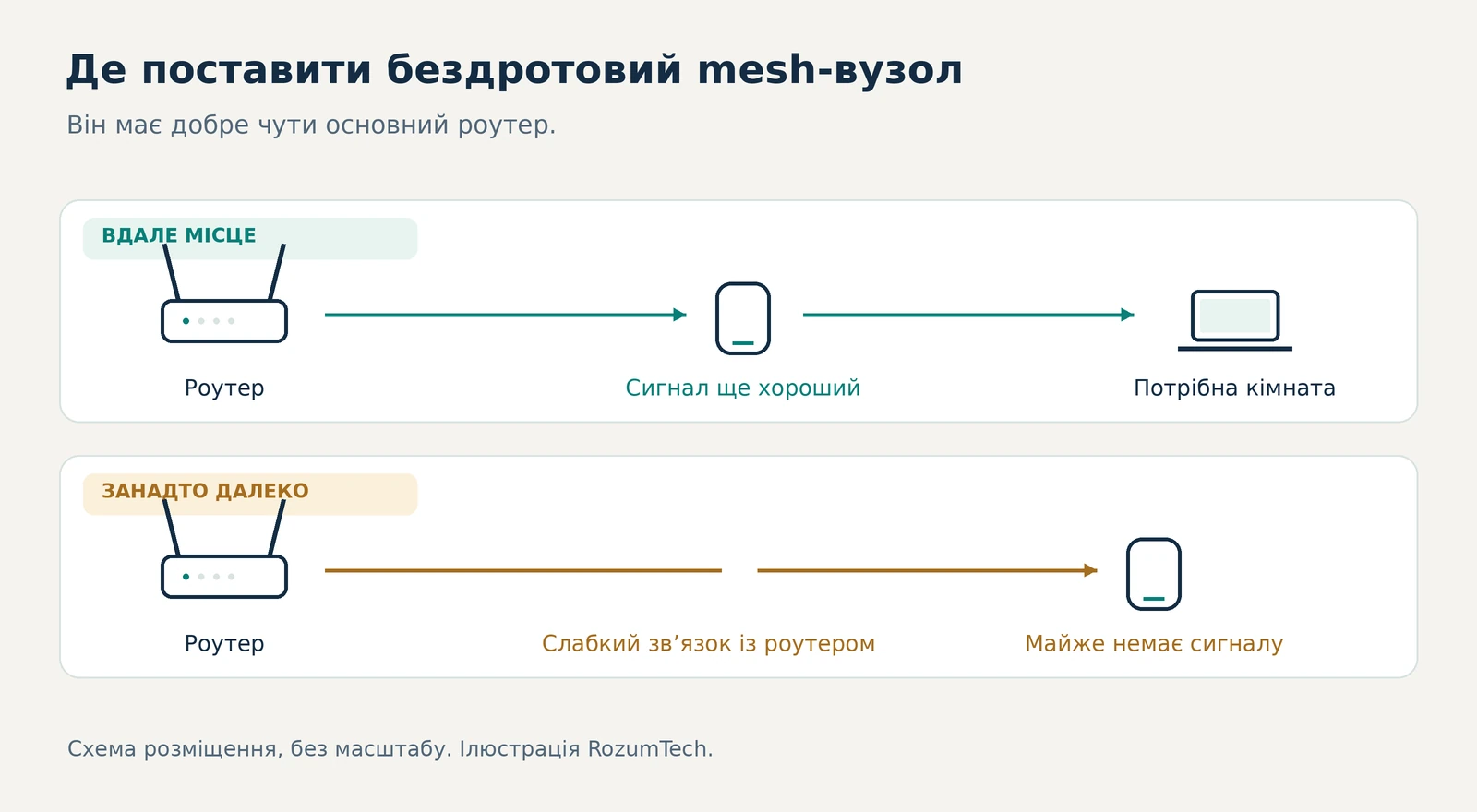
Репітер, або подовжувач Wi-Fi, приймає сигнал роутера й передає його далі. Він теж може закрити одну слабку зону. Проте телефон біля нього здатен показувати повний сигнал, а інтернет залишатиметься повільним через поганий зв’язок між репітером і роутером. Значення має весь шлях передавання даних.
Коли є змога прокласти Ethernet, під’єднайте до нього робочий комп’ютер або додаткову точку доступу. Точка отримуватиме інтернет кабелем і роздаватиме Wi-Fi вже в потрібній кімнаті. Частина mesh-систем теж підтримує кабель між вузлами; цю можливість називають Ethernet backhaul. Уточніть сумісність конкретних моделей перед купівлею.
Новий роутер має сенс, якщо старий обмежує швидкість портів, регулярно дає збої або вже не відповідає потребам пристроїв. Наприклад, порт на 100 Мбіт/с обмежить швидший тариф. Але якщо хороший роутер стоїть за кількома товстими стінами, додаткова точка в потрібному місці може дати більше, ніж заміна одного роутера на дорожчий.


Долучайтеся до розмови
Пишіть по суті й поважайте інших читачів. Перший коментар може з’явитися після перевірки редакцією.