
Після встановлення «безкоштовної» програми комп’ютер почав шуміти, а в списку застосунків з’явилися незнайомі назви. Це привід перевірити, що було встановлено разом із нею. Видалення завантаженого EXE саме собою не прибирає вже встановлені компоненти. Почніть із журналу захисту та фактичних змін на пристрої.
3 листопада Microsoft описала кампанію фальшивих інсталяторів, які приваблювали іграми, плагінами, активаторами та утилітами. Через них на ПК без належної згоди встановлювали компоненти для використання мережевих або обчислювальних ресурсів і небажані програми. Нижче — послідовність перевірки для звичайного користувача Windows; вона не потребує запуску команд із новин чи форумів.
Розділіть дві ситуації: файл завантажений чи вже запущений
Якщо інсталятор лише лежить у «Завантаженнях», не запускайте його для перевірки. Видаліть сумнівний файл, перевірте систему антивірусом і знайдіть програму на сайті розробника або в Microsoft Store. Якщо ви вже відкривали інсталятор, відзначте приблизний час, назву файла та адресу сторінки, з якої його отримали. Це допоможе зіставити події.
Для прикладу уявімо, що о 18:40 ви запускали інсталятор аудіоплагіна, а о 18:43 з’явилася невідома утиліта. Така близькість у часі — підказка для перевірки, а не доказ зараження. Звірте видавця, деталі спрацювання антивірусу та інші встановлення. Звичайна безкоштовна програма також може встановлювати легальні допоміжні компоненти.
Перегляньте журнал і збережіть конкретні результати
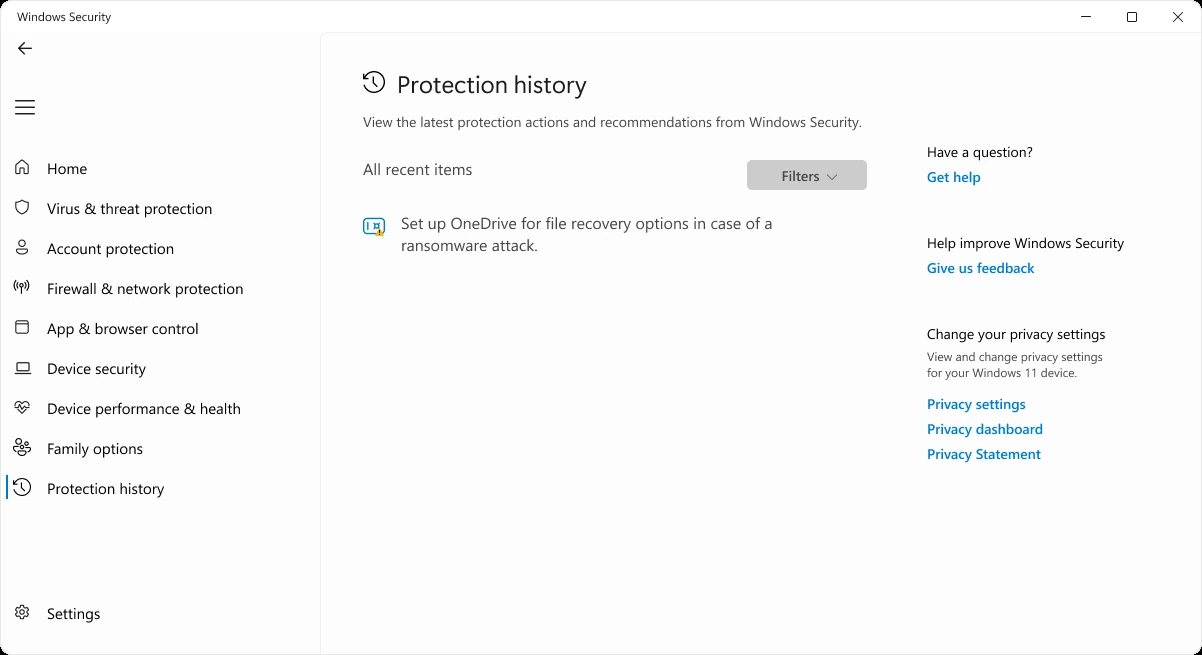
Через «Пуск» відкрийте Безпека у Windows → Журнал захисту (Windows Security → Protection history). Розгорніть події за відповідний час: запишіть назву виявлення, шлях до файла та виконану дію. Microsoft вказує, що події зберігаються лише два тижні; для деталей може знадобитися обліковий запис адміністратора.
Не натискайте «Дозволити» лише тому, що сайт завантаження називає попередження помилковим. Окремо перевірте, чи немає події, що потребує вашої дії. Порожній журнал також не доводить безпечність інсталятора: ви могли запустити його раніше за строк збереження подій, або антивірус міг нічого не виявити.
| Що зафіксувати | Приклад запису |
|---|---|
| Початкова дія | Інсталятор плагіна, приблизно 18:40. |
| Результат захисту | Назва виявлення, повний шлях, карантин або очікування дії. |
| Зміни на ПК | Невідомий застосунок, дата встановлення, зазначений видавець. |
| Наступний крок | Перевірка антивірусом і збереження її результату. |
Запустіть перевірку, не додаючи винятків
Якщо захист на ПК забезпечує Microsoft Defender, у розділі Захист від вірусів і загроз перевірте оновлення захисних даних і відкрийте Параметри сканування → Повна перевірка. За стійких підозр доступна автономна перевірка Microsoft Defender: вона перезапускає ПК. Збережіть відкриті документи перед запуском, а результат перегляньте в журналі.
Коли встановлений інший антивірус, використовуйте його перевірку та журнал; частина перемикачів Defender може бути недоступною. Не додавайте всю папку «Завантаження» до винятків заради одного інсталятора. Після перевірки запишіть її дату й результат, щоб не покладатися на враження «начебто вже тихіше».
Увімкніть захист від небажаних застосунків
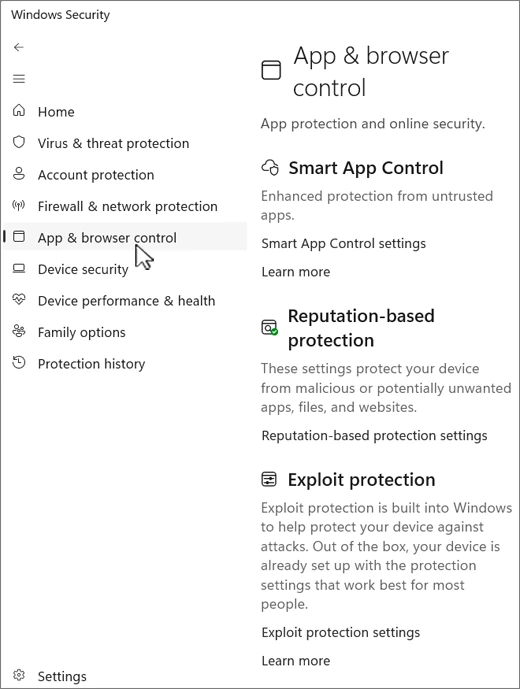
У Безпека у Windows → Керування програмами та браузером відкрийте Параметри захисту на основі репутації. Перевірте блокування потенційно небажаних застосунків. У відповідних налаштуваннях блокування програм перевіряє самі PUA, а блокування завантажень працює у Microsoft Edge. Інший браузер не робить перевірку вже завантаженого файла непотрібною.
Якщо параметри контролює організація, передайте адміністратору назву файла, час запуску й дані журналу. Не встановлюйте «оптимізатор» для розблокування цих перемикачів. Для особистого ПК важливо знати, який продукт зараз забезпечує захист, а не просто бачити значок щита на панелі.
Що перевірити після сканування
Відкрийте Параметри → Програми → Інстальовані програми й перегляньте неочікувані встановлення за той день. У звіті Microsoft згадані також легальні інструменти розподілених обчислень, які встановлювали оманливим способом. Сама назва BOINC чи VirtualBox не означає, що програма шкідлива: має значення, хто, звідки та з якою згодою її встановив.
Не видаляйте навмання системні файли або завдання планувальника за збігом назви. Якщо невідомий компонент повертається чи захист вимикається, збережіть результати й зверніться до фахівця. За обґрунтованої підозри тимчасово від’єднайте ПК від мережі, а важливі акаунти перевіряйте з іншого пристрою, якому довіряєте.
Якщо ви вводили пароль на підозрілій сторінці або бачите чужі входи, скористайтеся нашим планом перевірки акаунтів після витоку. Зміна пароля захищає доступ до акаунта; сам комп’ютер потребує окремої перевірки. Завершіть роботу конкретним результатом: що виявлено, які дії виконані та чи залишилися невирішені події.

Долучайтеся до розмови
Пишіть по суті й поважайте інших читачів. Перший коментар може з’явитися після перевірки редакцією.