
Ви провели два майстер-класи й запитали учасників, чи підходив їм темп і чи потрібен запис. У Google Формах тепер можна попросити Gemini порівняти відповіді на різні запитання та запропонувати, що робити далі. Це корисніше за переказ коментарів, але є різниця між «80% тих, хто відповів на це запитання» і «80% усіх учасників». Нижче — приклад із 12 рядків, у якому цю різницю легко перевірити самому.
Що з’явилося на вкладці «Відповіді»
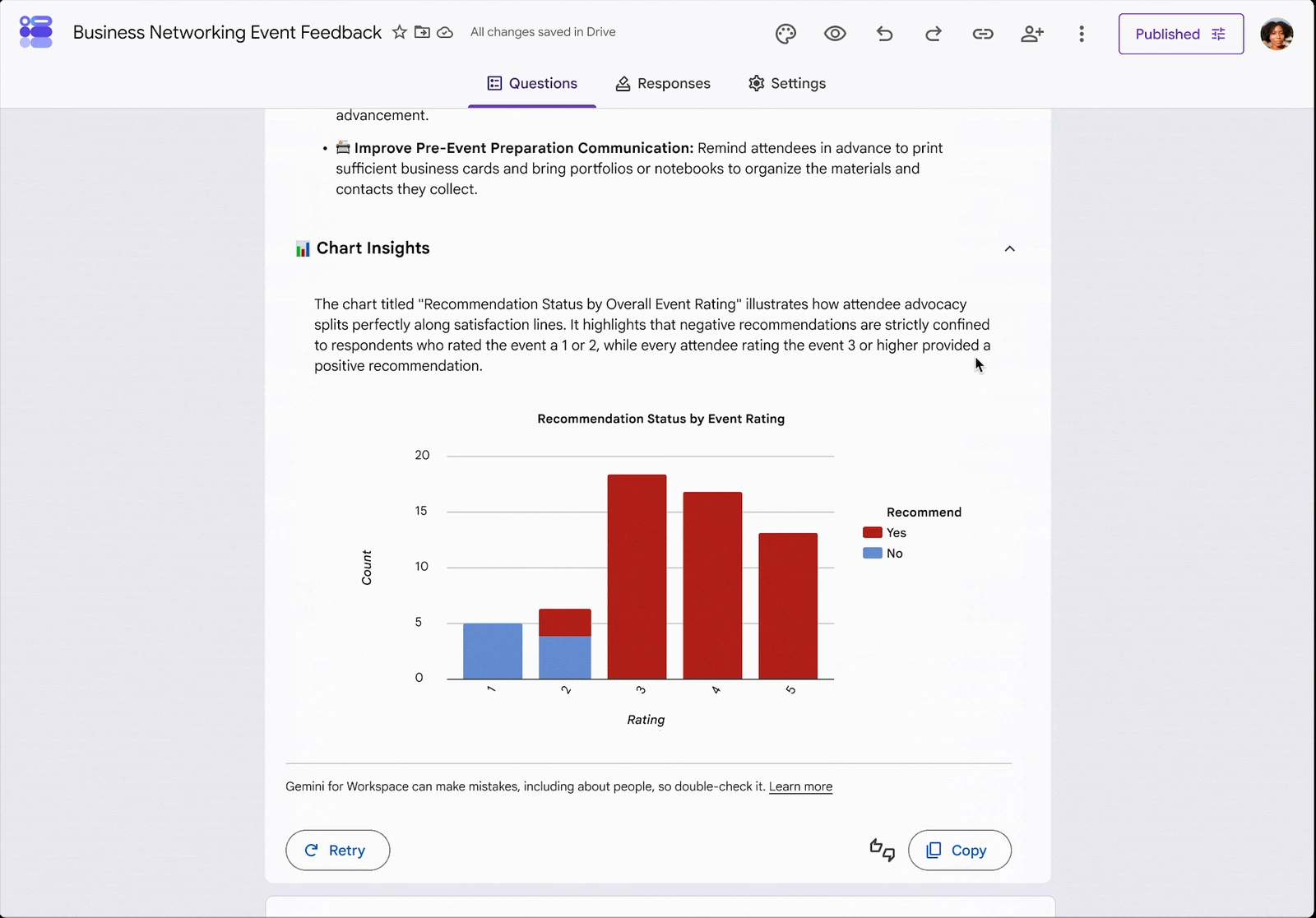
Google анонсувала оновлення 5 листопада. Для нової функції Gemini пише й виконує код Python за даними форми: може порахувати відповіді, порівняти групи й запропонувати наступні дії. Наприклад, замість окремих підсумків «про який час занять писали» та «чи був темп зашвидким» тепер можна побачити, як ці дві відповіді пов’язані. Писати код власноруч для цього не потрібно.
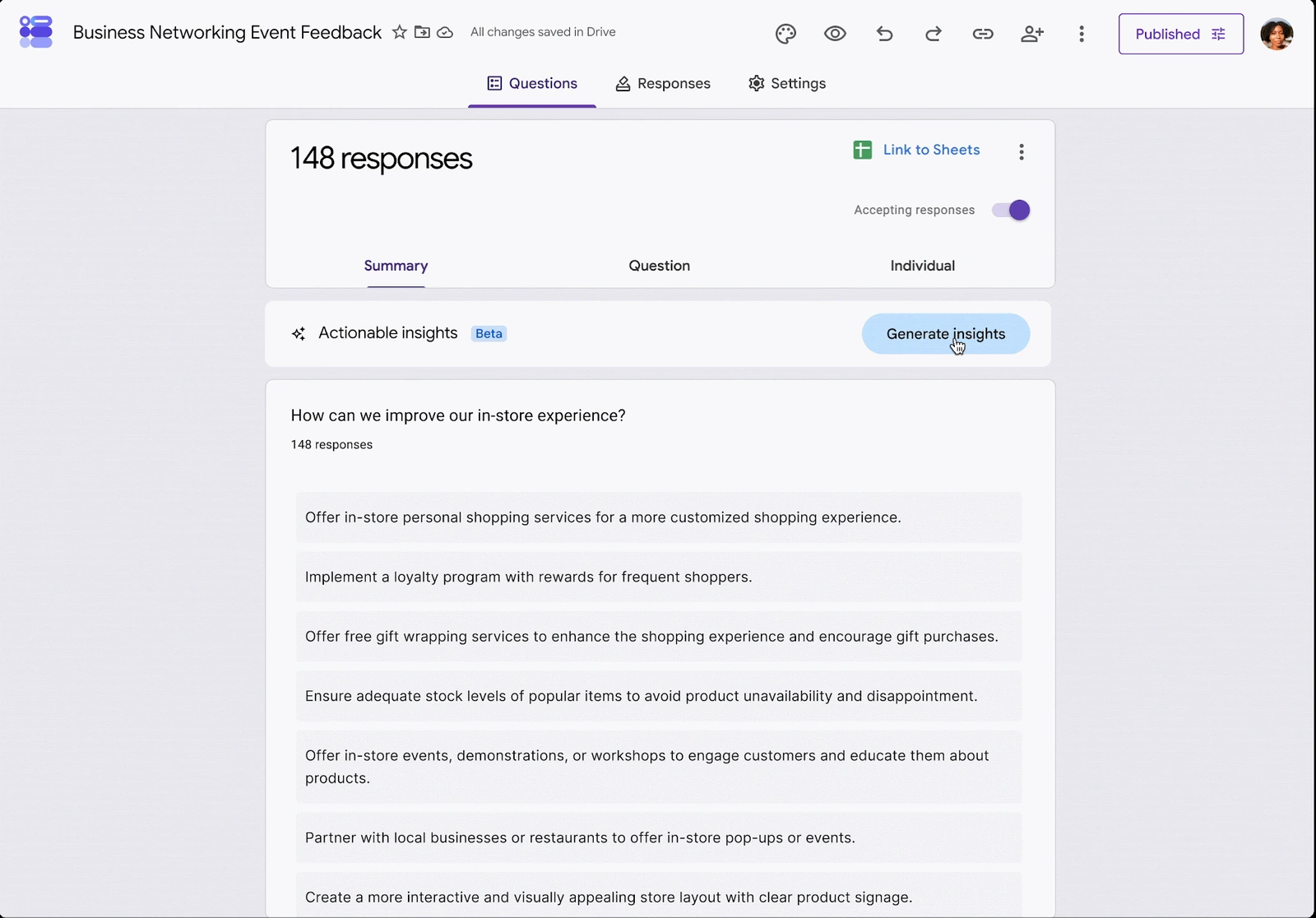
На комп’ютері відкрийте потрібну форму і перейдіть до Відповіді → Дієва статистика → Згенерувати статистику. В англомовному інтерфейсі остання дія має назву Generate insights. У готовому результаті розкрийте кроки аналізу: вони допоможуть звірити, як сервіс дійшов до тієї чи іншої рекомендації. Оригінальна анімація Google (близько 10 МБ) показує весь процес на прикладі іншої форми; це демонстрація Google, а не дані нашого прикладу.
Чому кнопки може не бути
Для аналізу всієї форми потрібні щонайменше 3 запитання і 12 надісланих відповідей. Формат тесту має бути вимкнено. Якщо відповіді записуються у прив’язану Google Таблицю, вам потрібен доступ до неї. Не плутайте цю дію з підсумком одного відкритого запитання: він має власні умови й може бути доступним навіть тоді, коли аналіз усієї форми ще недоступний. Google описує ці інструменти окремо в довідці для редакторів. Українська довідка ще згадує бета-тестування; актуальний графік доступності Google оголосила 5 листопада.
Станом на 6 листопада доступ також залежить від плану й графіка розгортання. Для доменів Rapid Release впровадження почалося 2 листопада; для Scheduled Release старт призначено на 19 листопада. Google відводить до 15 днів на появу функції в межах кожної хвилі. В анонсі названо, зокрема, Business Standard і Plus, Enterprise Standard і Plus, Education Plus та персональні Google AI Pro й Ultra. У робочому чи навчальному акаунті варто уточнити в адміністратора редакцію та налаштування розумних функцій, перш ніж переробляти своє опитування.
Перевірка на 12 відповідях: звідки взялися 80%
Ось наш навчальний приклад із вигаданими даними. Кожен рядок — окрема надіслана анкета; порожнє останнє поле означає, що людина пропустила запитання про запис. Числа нижче ми перерахували з рядків, а не взяли з відповіді Gemini. Дані можна скопіювати в таблицю; роздільник колонок — кома.
Показати 12 відповідей для копіювання (CSV)
Заняття,Темп,Потрібен запис
Ранкове,Зашвидко,Так
Ранкове,Зашвидко,Так
Ранкове,Зашвидко,Ні
Ранкове,Зашвидко,
Ранкове,Підходить,Так
Ранкове,Підходить,Так
Вечірнє,Зашвидко,Так
Вечірнє,Підходить,Так
Вечірнє,Підходить,Так
Вечірнє,Підходить,Так
Вечірнє,Підходить,Ні
Вечірнє,Підходить,
По шість людей відвідали кожне заняття. На запитання про запис вісім відповіли «так», двоє — «ні», ще двоє пропустили його. 8 із 10 = 80% серед тих, хто відповів на запитання. Якщо взяти всі надіслані анкети, виходить 8 із 12 ≈ 67%. Обидва обчислення правильні, але лише перше відповідає на запитання «яка частка тих, хто визначився, хоче запис». Пропуск не треба зараховувати як «ні».
Тепер звірте відповіді про темп. Для ранкової групи «зашвидко» обрали 4 із 6, для вечірньої — 1 із 6. За цими даними є сенс розпитати саме ранкову групу, в якій частині заняття їй забракло часу. Висновок «ранкові заняття потрібно скасувати» дані не підтверджують: людей мало, і ми навіть не запитували, чому їм не підійшов темп.
Як перевірити рекомендацію перед рішенням
Спочатку сформулюйте, що насправді збираєтеся вирішувати: надіслати запис усім охочим, змінити темп наступного заняття чи перенести його на інший час. Це три різні рішення. Потім виберіть одну цифру з рекомендації й перевірте дві речі: які рядки потрапили до розрахунку і скільки людей пропустили відповідне запитання. Для цього можна переглянути окремі відповіді або завантажити CSV; якщо ви вже прив’язали Google Таблицю, відкрийте її й відфільтруйте потрібну групу.
Таку саму перевірку можна зробити, навіть якщо кнопка Gemini ще не з’явилася. А якщо ви далі працюєте з експортованим файлом у чаті, у нас є окрема інструкція про редагування таблиць і документів у Gemini. Для цього прикладу достатньо простого результату: надіслати запис тим, хто його попросив, і уточнити потреби ранкової групи перед наступним заняттям.




Долучайтеся до розмови
Пишіть по суті й поважайте інших читачів. Перший коментар може з’явитися після перевірки редакцією.