

Proton випустила Lumo Desktop для Windows, macOS і Linux. Новий застосунок може шукати документи на комп’ютері, працювати з під’єднаною поштою та запускати завдання за розкладом. Програма вийшла 17 листопада. Для входу потрібен акаунт Proton.
Приклад простої роботи для Lumo — щоп’ятниці зібрати короткий список документів, які додали в папку проєкту за тиждень. Програма може знайти їх, прочитати й показати підсумок. Щоб це спрацювало, їй потрібні доступ до файлів, час запуску й пояснення того, що саме має бути в підсумку. Для кожної з цих речей у Lumo є свої налаштування.
Доступ до файлів, пошти й робочих сервісів
Підключення в Lumo називаються Connectors. Вони дають асистенту змогу знайти матеріали самостійно. Наприклад, коли запит стосується кількох документів у Dropbox, можна попросити Lumo зібрати потрібні відомості з під’єднаного сховища. Файли тоді не доведеться прикріплювати до чату по одному.
У довідці Proton серед прикладів є локальні файли, Google Drive, Dropbox, Slack і сервіси Atlassian, зокрема Jira та Confluence. Є підтримка власних підключень через MCP. Це спосіб дати асистенту доступ до інструмента, якого немає в готовому списку. Набір доступних дій залежить від конкретного підключення.
Окрема умова стосується Proton Mail. Для роботи з поштою Lumo використовує Proton Mail Bridge. Це програма, через яку інші настільні застосунки можуть відкривати пошту Proton. Bridge доступний лише на платних планах, які включають Proton Mail. Якщо ви хочете почати саме з пошти, спочатку з’ясуйте, чи є Bridge у вашому плані.
Які дії потребують підтвердження
У настільному Lumo відкрийте Customize → Connectors, виберіть сервіс і натисніть Connect. Деякі сервіси попросять увійти та надати доступ. Після під’єднання в розділі Functions можна змінити дозволи для окремих дій.
Auto-approve дозволяє дію автоматично. Ask human означає, що Lumo спершу звернеться по підтвердження. Deny блокує дію. За довідкою Proton, дозволи на дії нового підключення за замовчуванням стоять на Auto-approve. Окремо Proton зазначає, що під’єднані сервіси спочатку ввімкнені в чатах.
На прикладі пошти різниця помітна одразу. Якщо вам потрібна добірка листів без відповіді, можна залишити автоматичний пошук, для надсилання встановити підтвердження, а видалення листів заблокувати. Так само можна залишити доступ до читання документів і переглянути, які дії зі зміни файлів пропонує конкретне сховище.
У меню Tools → Connectors можна вимкнути підключення в окремій розмові. Це зручно, якщо в одному чаті ви працюєте з документами, а в іншому просто просите пояснити термін. Підключення, яким ви вже не користуєтеся, можна прибрати через Disconnect у його налаштуваннях.
Як працюють завдання за розкладом
У розділі Scheduled → New task можна створити разове або повторюване завдання. Є два способи. У режимі Create with Lumo ви описуєте задум звичайними словами, а Lumo підготує завдання для підтвердження. У режимі Set up manually ви самі заповнюєте назву, інструкції, час, підключення та дозволи.
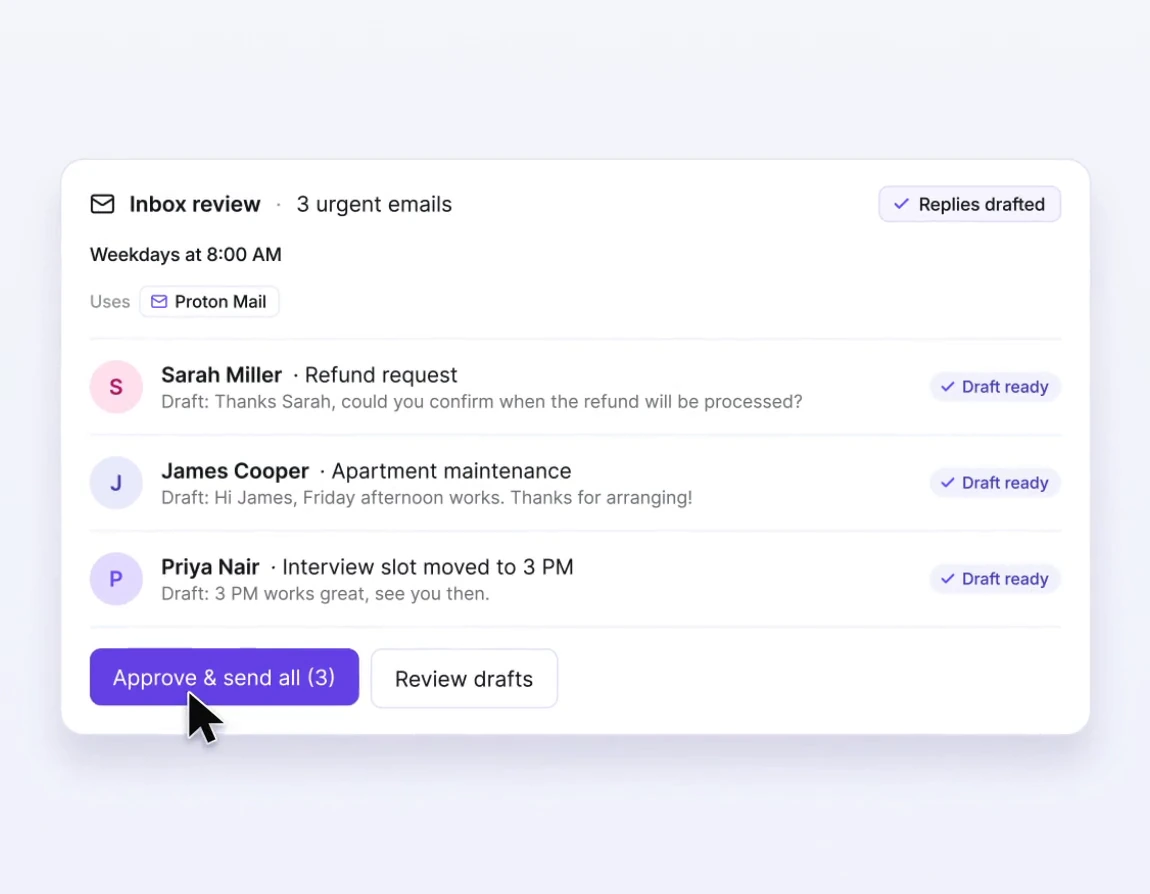
Для тижневого огляду проєкту можна вказати папку в Google Drive, день і годину запуску, період пошуку та форму відповіді. Наприклад, у підсумку мають бути назва кожного нового документа, дата й одне речення про зміст. Тут достатньо доступу для читання. Переміщувати документи чи створювати нові файли для такого завдання не потрібно.
Кожне завдання має свої дозволи. Якщо той самий Google Drive використовують кілька завдань, у них можуть бути різні інструкції та дії. Коли потрібне підтвердження, Lumo запитає його перед виконанням відповідної дії. Для разового запуску є Run now. Ним можна скористатися, щоб побачити перший підсумок до наступного запланованого часу.
Згодом розклад можна змінити, призупинити або видалити. Скільки матеріалів потрапить у відповідь, залежить від заданого періоду й того, що підключення дозволяє знайти. Тому назва конкретної папки й межі пошуку за датою зазвичай допоможуть більше, ніж загальна фраза про «всі новини проєкту».
Skills зберігають інструкції для повторної роботи
Якщо всі підсумки мають виглядати однаково, у Customize → Skills можна зберегти правила для їх написання. Наприклад, попросити Lumo починати з найважливішої зміни, позначати документи, що потребують уваги, і додавати дати. До такої інструкції можна прикріпити шаблон чи файл із прикладом.
Щоб викликати збережену навичку в чаті, можна вибрати її або скористатися командою зі скісною рискою. Lumo також може застосовувати доречні навички автоматично. Якщо раніше ви створювали Custom Lumos, Proton переносить їх у вкладку Skills. Назви, описи та інструкції збережуться.
Навичка визначає, як підготувати відповідь. Щоб написати огляд за шаблоном, Lumo все одно потрібні самі матеріали. Їх можна додати до розмови або дозволити асистенту знайти їх через підключення. Одні й ті самі правила оформлення тоді можна використати з різними добірками документів.
Коли вистачить чату або проєкту
Якщо потрібно розібрати один PDF, його можна додати прямо до чату. У вебверсії або мобільному застосунку натисніть + і виберіть Upload from device. Це швидкий спосіб поставити запитання про файл, який уже є у вас під рукою.
Для кількох розмов навколо одних матеріалів у Lumo є Projects. Можна зібрати файли в окремому проєкті або під’єднати до нього конкретну папку Proton Drive. Нові файли в цій папці теж стають доступними в проєкті. Це зручно, коли, скажімо, різні запитання про одну поїздку потребують тих самих бронювань і нотаток.
У проєкті ви відкриваєте розмову й запитуєте, коли вам потрібно. Розклад доречний, якщо та сама робота має починатися в заданий час. Коли матеріали для неї зберігаються, наприклад, у Google Drive, завданню ще знадобиться відповідне підключення.
Де Lumo обробляє запити
Настільний застосунок дає Lumo доступ до під’єднаних інструментів на комп’ютері. Самі мовні моделі, за описом Proton, працюють на серверах компанії. Коли ви надсилаєте запит, він передається в зашифрованому вигляді. Сервер тимчасово розшифровує його для обробки моделлю.
Для збереженої історії чатів Proton описує окремий захист під назвою zero-access encryption. Компанія каже, що читати таку історію може власник акаунта. Під час роботи з файлами варто дивитися і на дозволи підключення. Вони визначають, які документи Lumo може прочитати й що йому дозволено зробити з ними під час завдання.


Долучайтеся до розмови
Пишіть по суті й поважайте інших читачів. Перший коментар може з’явитися після перевірки редакцією.