
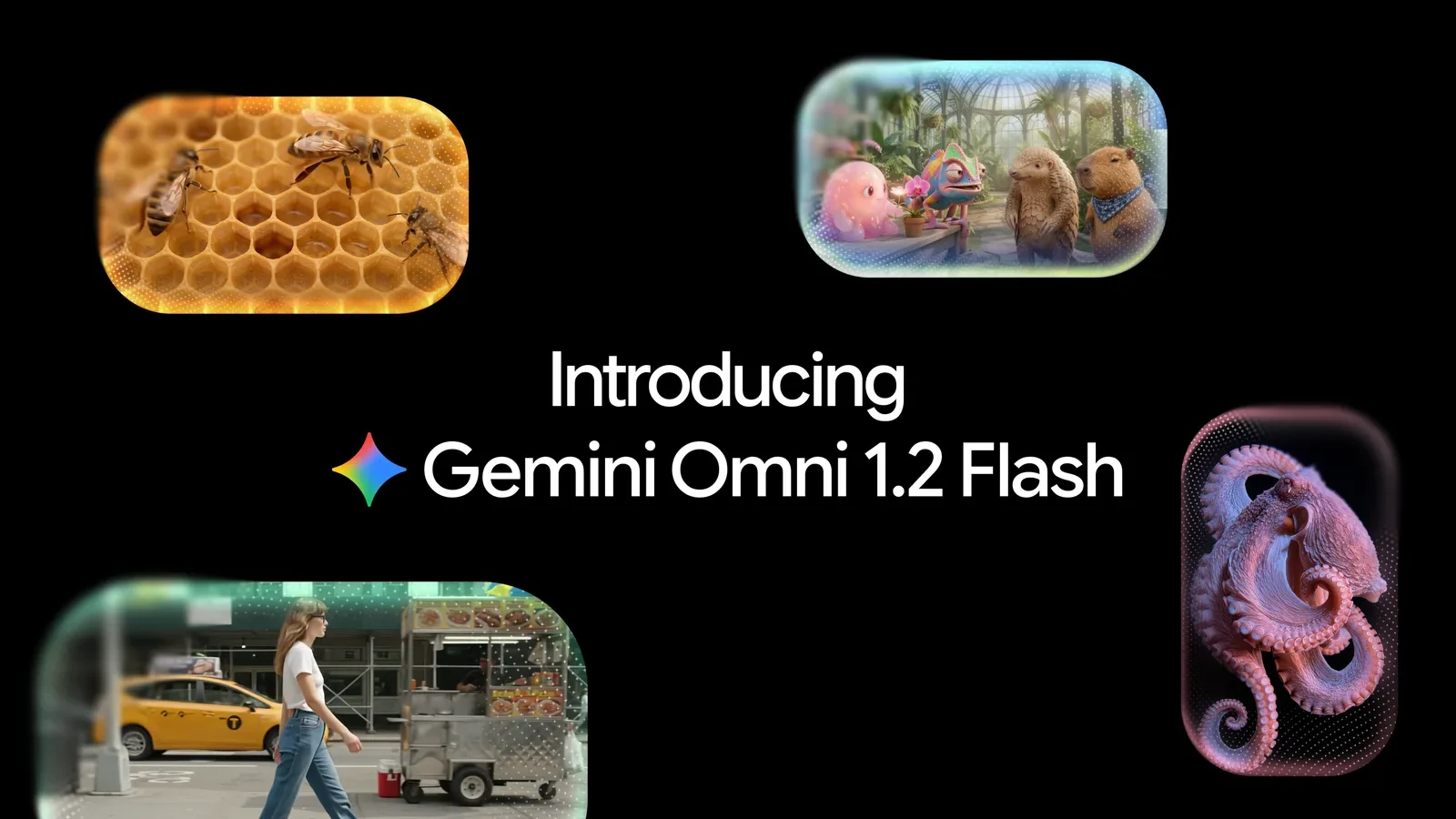
Коротке відео для сторінки майстерні може починатися з однієї фотографії: чашка стоїть на столі, камера повільно наближається, наприкінці з’являється дата події. Gemini Omni 1.2 Flash тепер дозволяє створити у Google Vids кліп тривалістю до 15 секунд. Щоб отримати придатну заготовку, варто відразу визначити рух, формат і те, які деталі предмета мають залишитися незмінними.
Google представила модель 5 листопада. Серед заявлених поліпшень — дотримання референсів і послідовні правки в розмові. Доступ через Vids, застосунок Gemini та API має різні умови. Нижче працюємо саме у Vids і готуємо навчальний ролик із власним фото, без придбання доступу до API.
Спочатку перевірте доступ і запас секунд
Відкрийте Google Vids на комп’ютері під потрібним обліковим записом. У повідомленні Workspace зазначено початок розгортання 5 листопада для особистих акаунтів і багатьох робочих та навчальних тарифів. Якщо потрібної дії немає, перевірте вибраний акаунт, його тариф і обмеження організації. Окрема підписка Google AI Ultra для застосунку Gemini не є загальною вимогою до всіх користувачів Vids.
У таблиці доступності Google на 9 листопада для особистого Google Account наведено 60 секунд AI-відео на місяць; для Business Starter — 200, Standard і Plus — 500. Перевірте саме свою колонку перед серією спроб. Довідка створення кліпів ще містить загальну згадку про 50 генерацій: її не слід сприймати як універсальний поточний ліміт.
Якщо ваш доступний залишок справді становить 60 секунд, чотири кліпи по 15 секунд арифметично використають увесь цей обсяг. Це приклад планування, а не обіцянка чотирьох успішних результатів: правки та повторні спроби можуть потребувати додаткового ресурсу. Для першої перевірки композиції виберіть коротшу тривалість і подивіться, як змінюється показаний залишок.
Як знайти генерацію та поставити 15 секунд
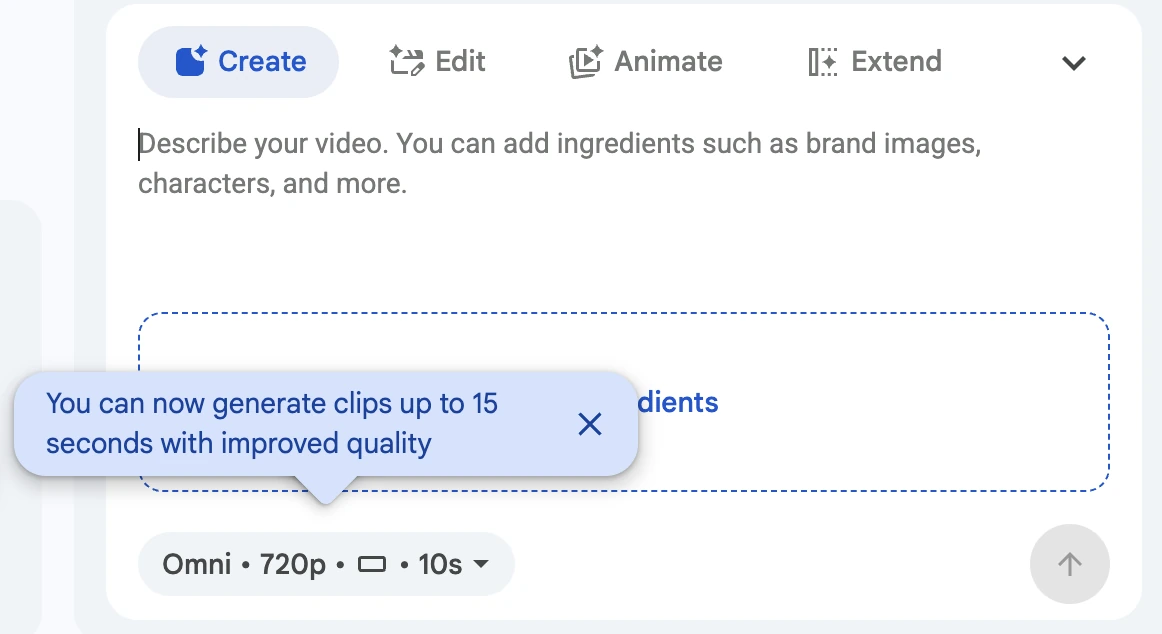
- На стартовому екрані Vids виберіть Create AI videos. У відкритому проєкті скористайтеся бічною панеллю AI video → Create.
- Додайте власну фотографію через Ingredients. Натисніть плашку Omni: виберіть вертикальний або горизонтальний формат, тривалість від 3 до 15 секунд і потрібну роздільність.
- Введіть опис, натисніть Generate, перегляньте результат і додайте його до проєкту кнопкою Insert. Так кліп залишиться доступним для подальшої роботи в документі Vids.
Вправа: одна чашка, один рух камери
Сфотографуйте власну синю чашку на простому фоні без чужих логотипів. Потрібний результат — вертикальна заготовка для оголошення про заняття з кераміки. Напис із датою додасте вже в редакторі: так його можна буде виправити без нової генерації. Фото завантажуйте лише тоді, коли маєте право його використовувати.
Вертикальне відео 9:16, 15 секунд. Використай чашку з прикріпленого фото як основний предмет. Вона весь час стоїть на світлому дерев’яному столі. Один безперервний кадр: камера дуже повільно наближається. Збережи синій колір, форму ручки та пропорції чашки. М’яке денне світло. Залиш порожнє місце у верхній третині для заголовка. Без написів, людей, зміни сцени й музики.
Це навчальний запит RozumTech. Він задає критерії перевірки, але не гарантує точного виконання кожної вимоги. Перед оцінкою краси кадру перевірте ручку чашки на початку, посередині та наприкінці. Якщо вона змінює форму або зникає, такий результат не варто використовувати як точне представлення товару.
Змінюйте по одному параметру. Якщо рух надто швидкий, уточніть тільки рух; якщо предмет замалий — його розмір у кадрі. Одночасна заміна фону, освітлення, кольору та ракурсу ускладнить розуміння, яка правка допомогла. Збережіть початковий варіант, щоб порівняти результати за однаковими критеріями.
Офіційна демонстрація та перевірка готового кліпу
У відео Google нижче показано складніший рух камери за архітектурними референсами. Це демонстраційний результат виробника; наш приклад із чашкою — окрема вправа для простішої першої спроби.
Перегляньте власний ролик на телефоні у звичайному розмірі. Перевірте краї предмета, зайві об’єкти та місце для заголовка. Додайте текст у редакторі й прочитайте дату без зупинки відео. Якщо звук не чути, спочатку перевірте гучність пристрою та вимкнення звуку на доріжці Vids. Експортуйте пробний файл і відкрийте його окремо перед публікацією.
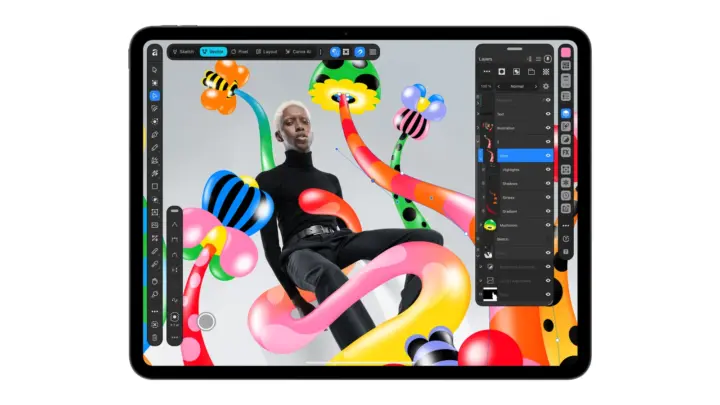
Для статичної афіші до тієї самої події підійде наша вправа в Affinity для iPad. Вона допоможе підготувати окреме зображення з датою й адресою, яке зручно переслати людям разом із відео.

Долучайтеся до розмови
Пишіть по суті й поважайте інших читачів. Перший коментар може з’явитися після перевірки редакцією.